第2章 案例演示
访问用户门户
您可以使用Web浏览器访问”神工坊“高性能仿真平台V2.0用户门户。
建议您使用Google Chrome或Microsoft Edge浏览器访问。
用户注册
a)打开浏览器,输入神工坊门户地址:simforge.cn
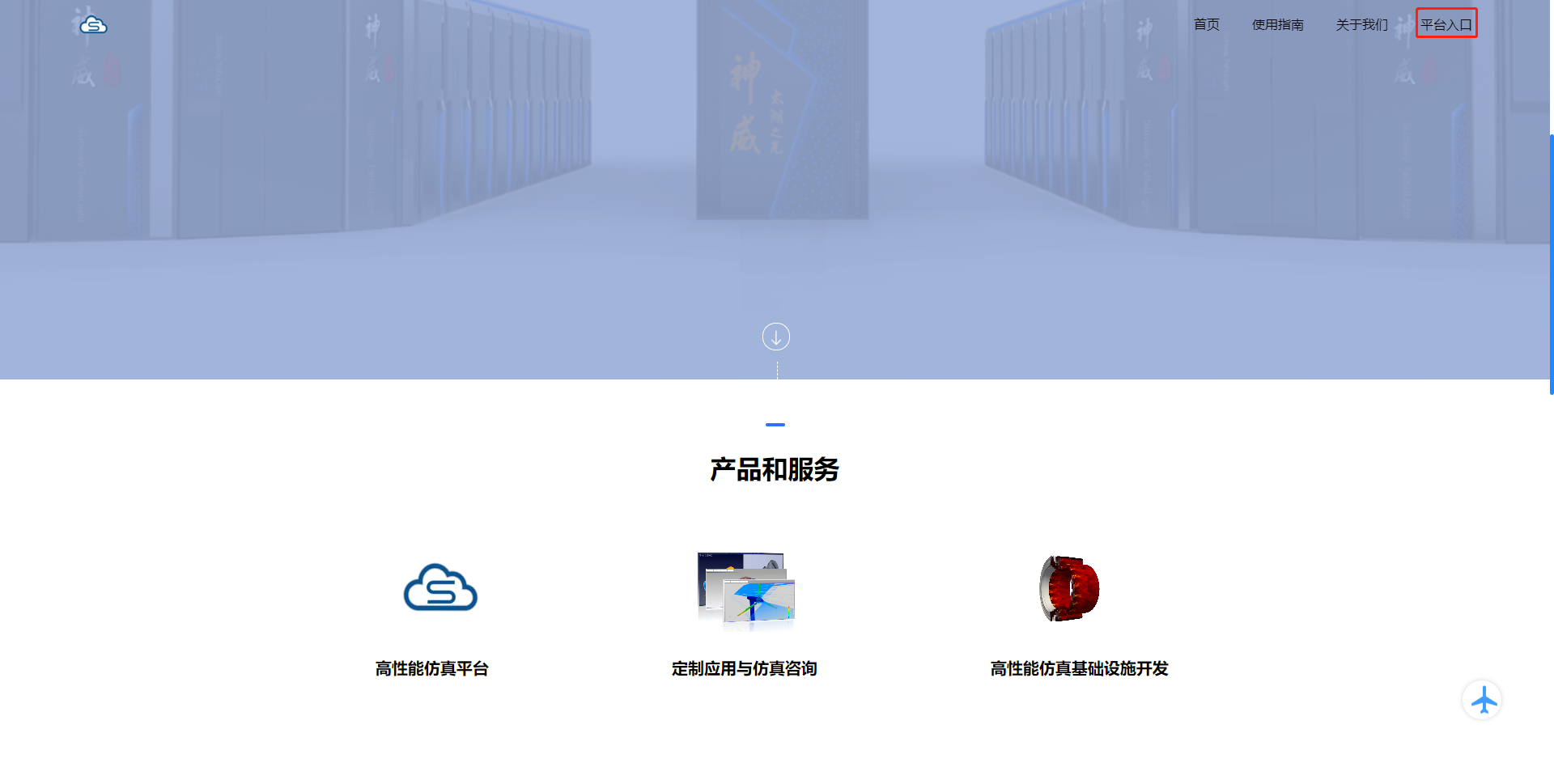
b)单击平台入口,进入平台注册登录页面:
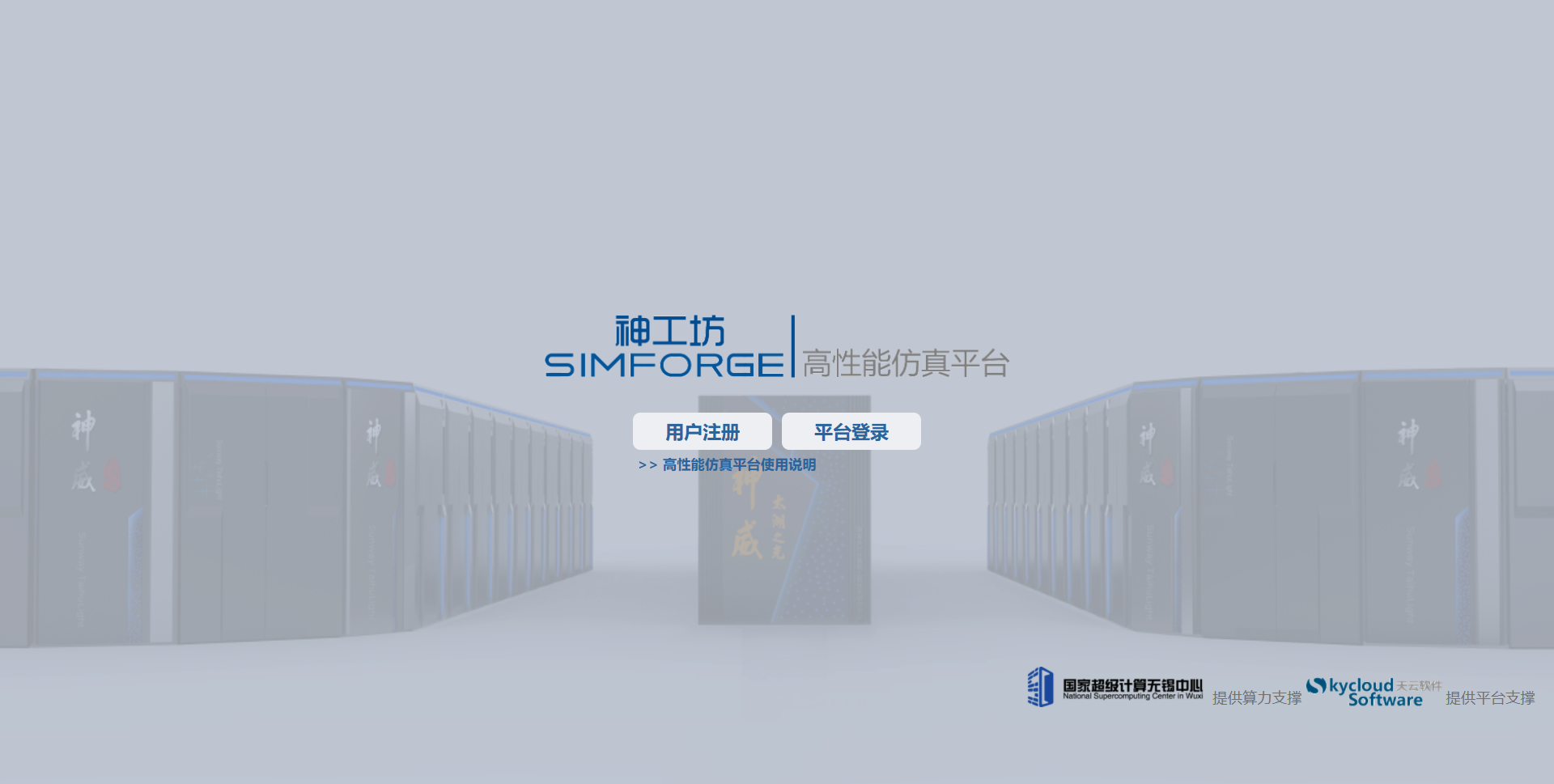
b)点击 用户注册 进入注册界面,首先输入用户名:
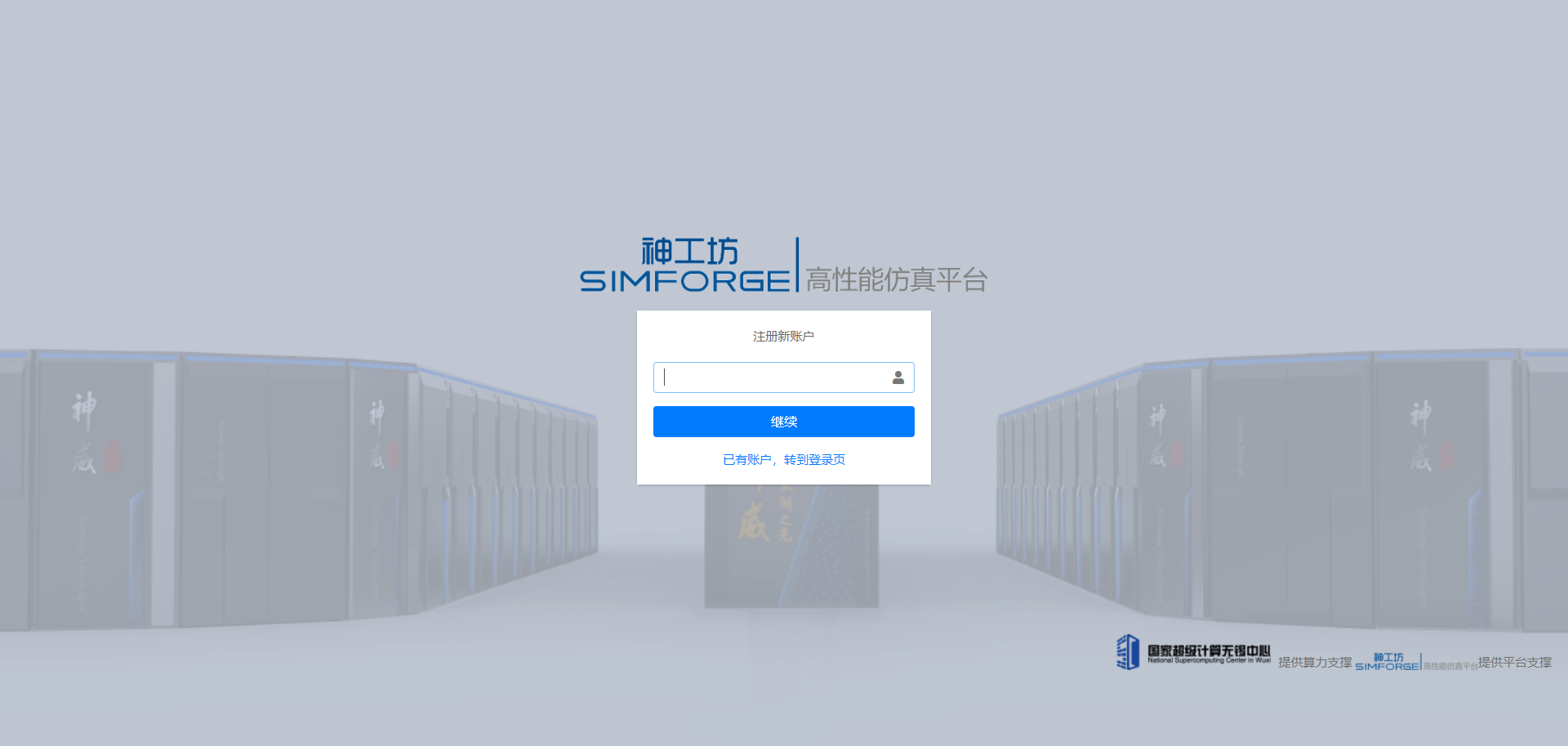
c)点击继续,进入注册信息填写界面,填写注册信息,验证码会发送至注册邮箱:
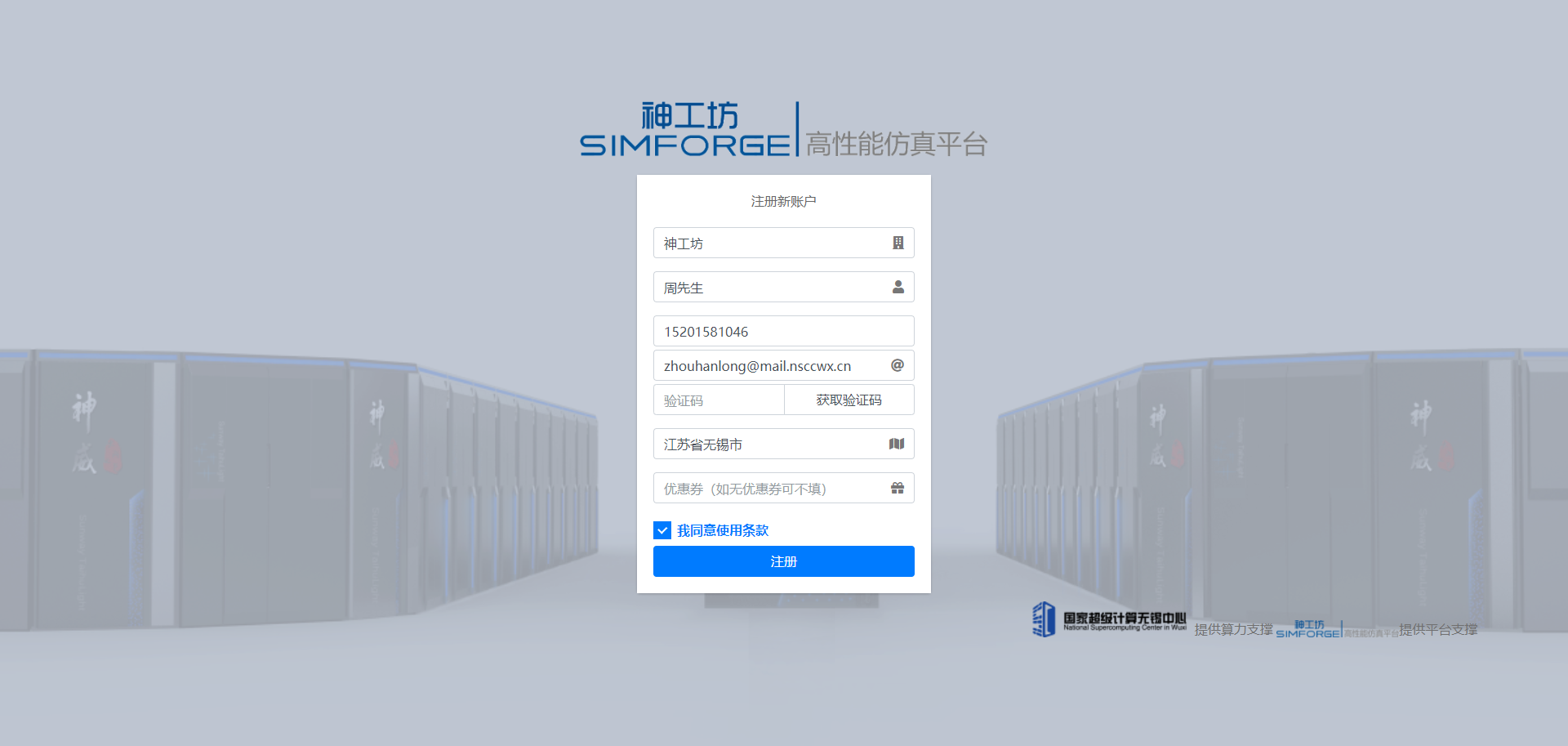
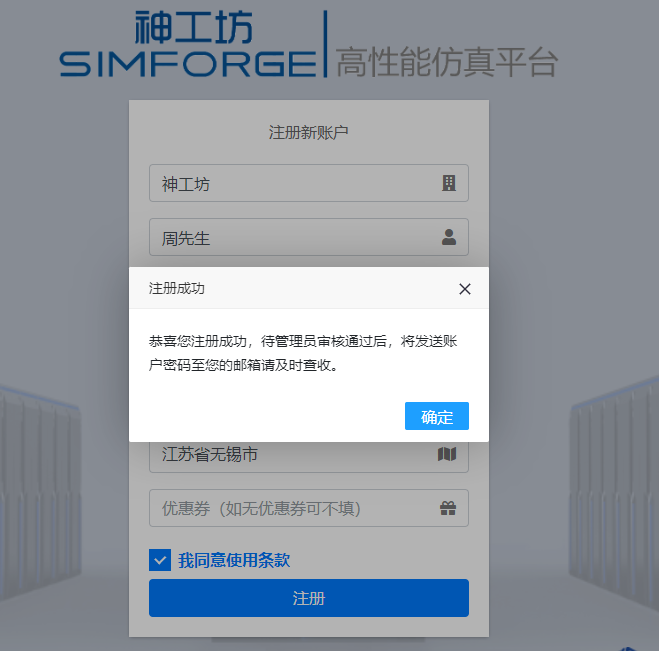
d)点击注册,弹出注册成功提醒,稍后会发送账号及密码至注册邮箱:(此时账户为试用用户,想成为正式用户,需进行正式用户申请)
用户登录
a)注册成功后,用户返回登录界面,或重新输入平台门户,点击平台登录,进入登录页面:
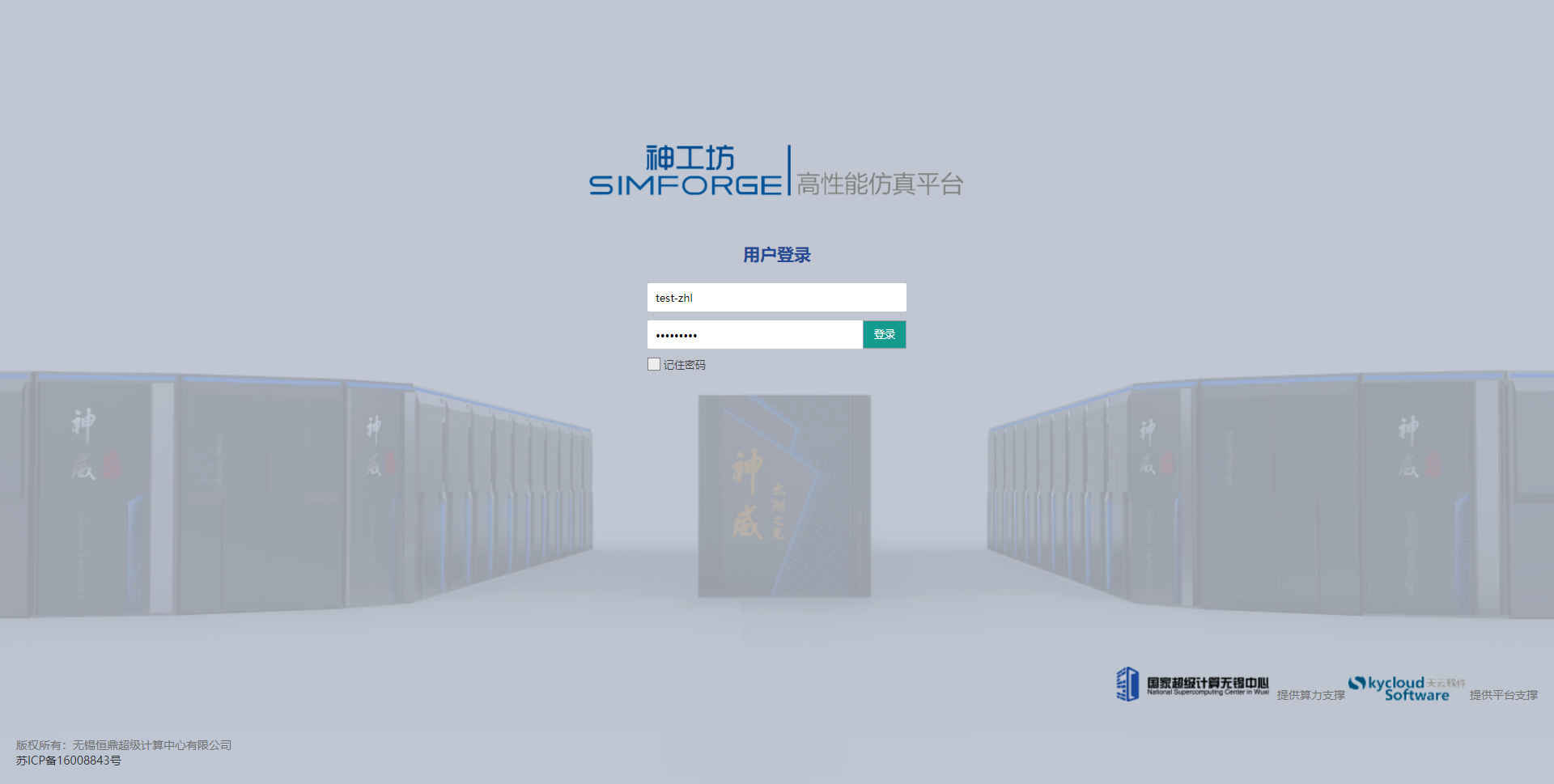
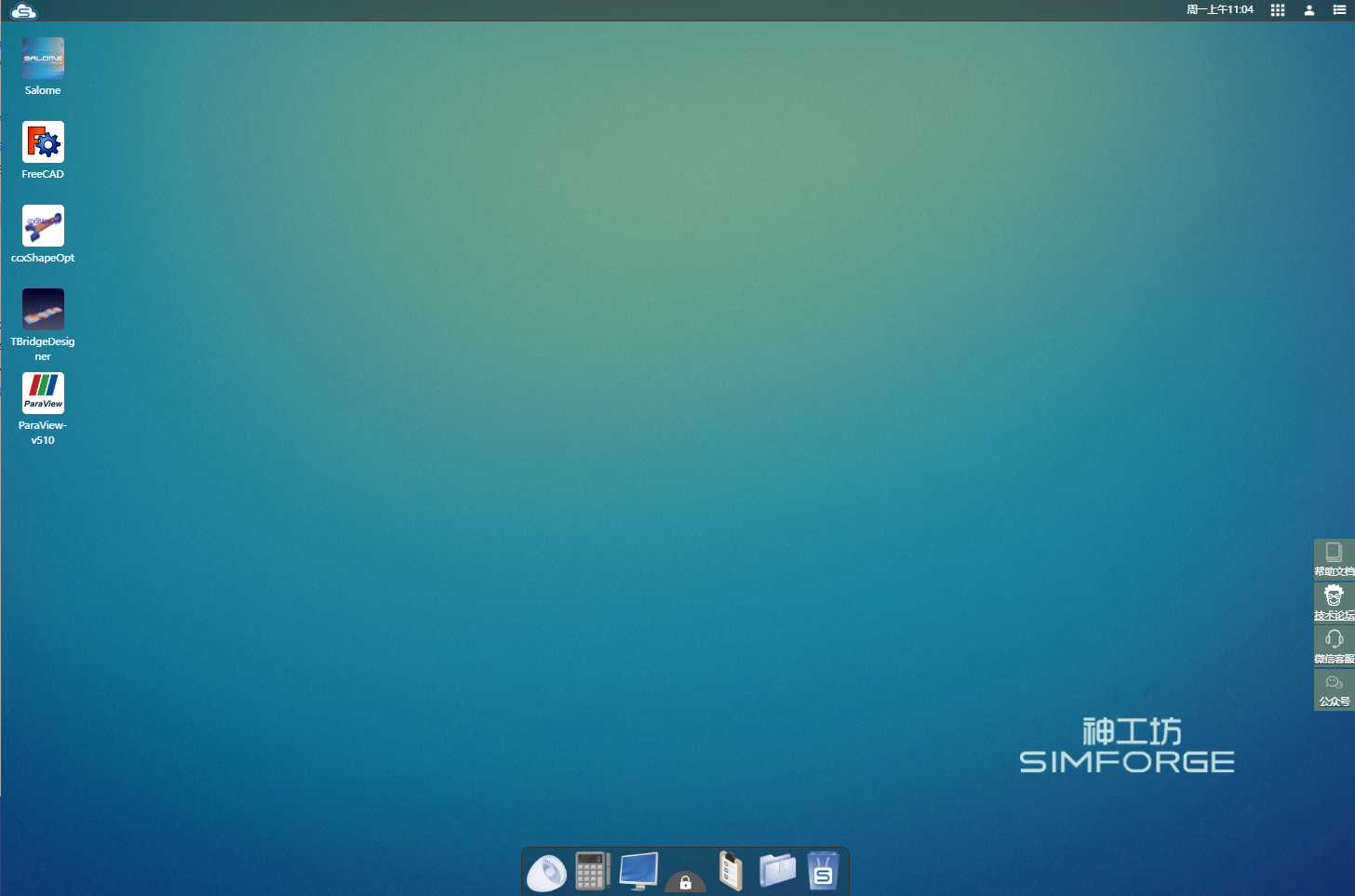
b)点击登录,即可进入用户门户
用户退出
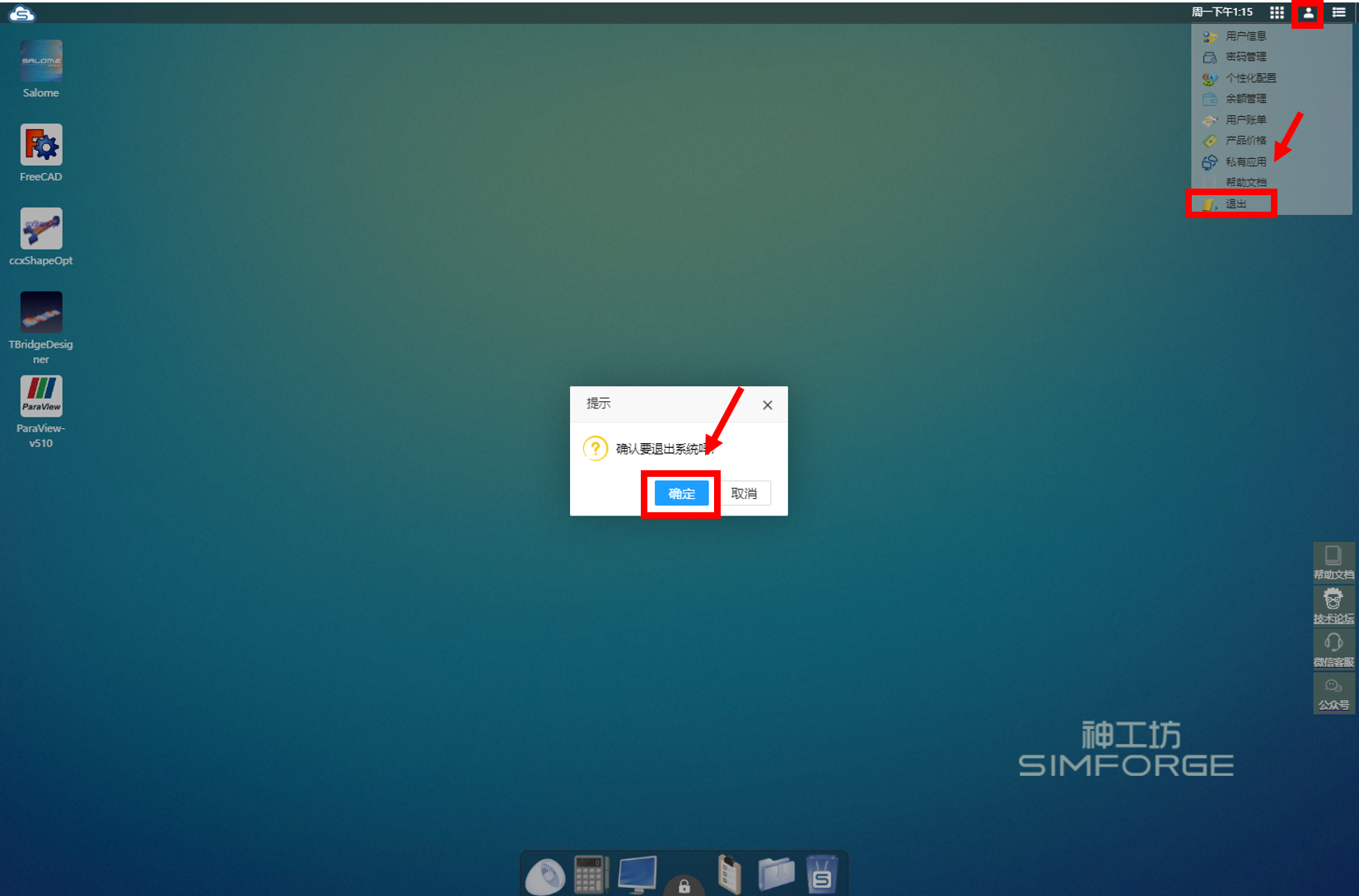
a)单击topbar 右上角 用户管理 按钮,下拉框选择 退出,弹窗 单击 确定按钮,完成用户的退出
正式用户申请
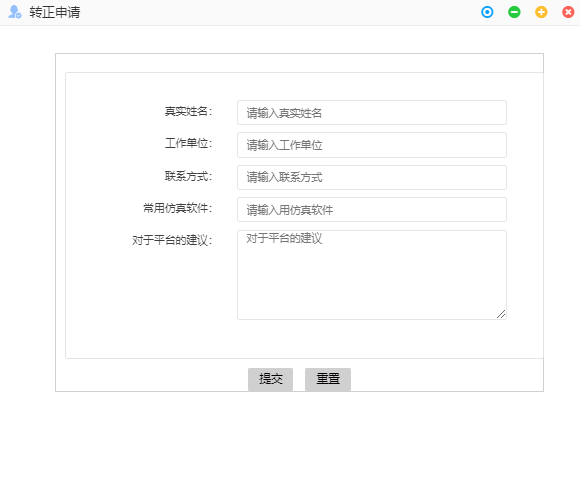
a)登录试用账户后,单击topbar 右上角 用户管理 按钮,下拉框选择 正式用户申请,进入转正信息填写界面,填写转正信息,填写完成后,点击 提交,等待管理员审核,审核通过后,即可成为正式用户。
仿真计算
案例一:Abaqus 仿真计算应用
案例说明
本案例展示了最基础的提交仿真计算作业的方式。
操作演示
a)工程文件上传: 登录平台后,单击底部dock栏 数据管理 图标,打开数据管理窗口,单击上传文件按钮,上传工程文件:
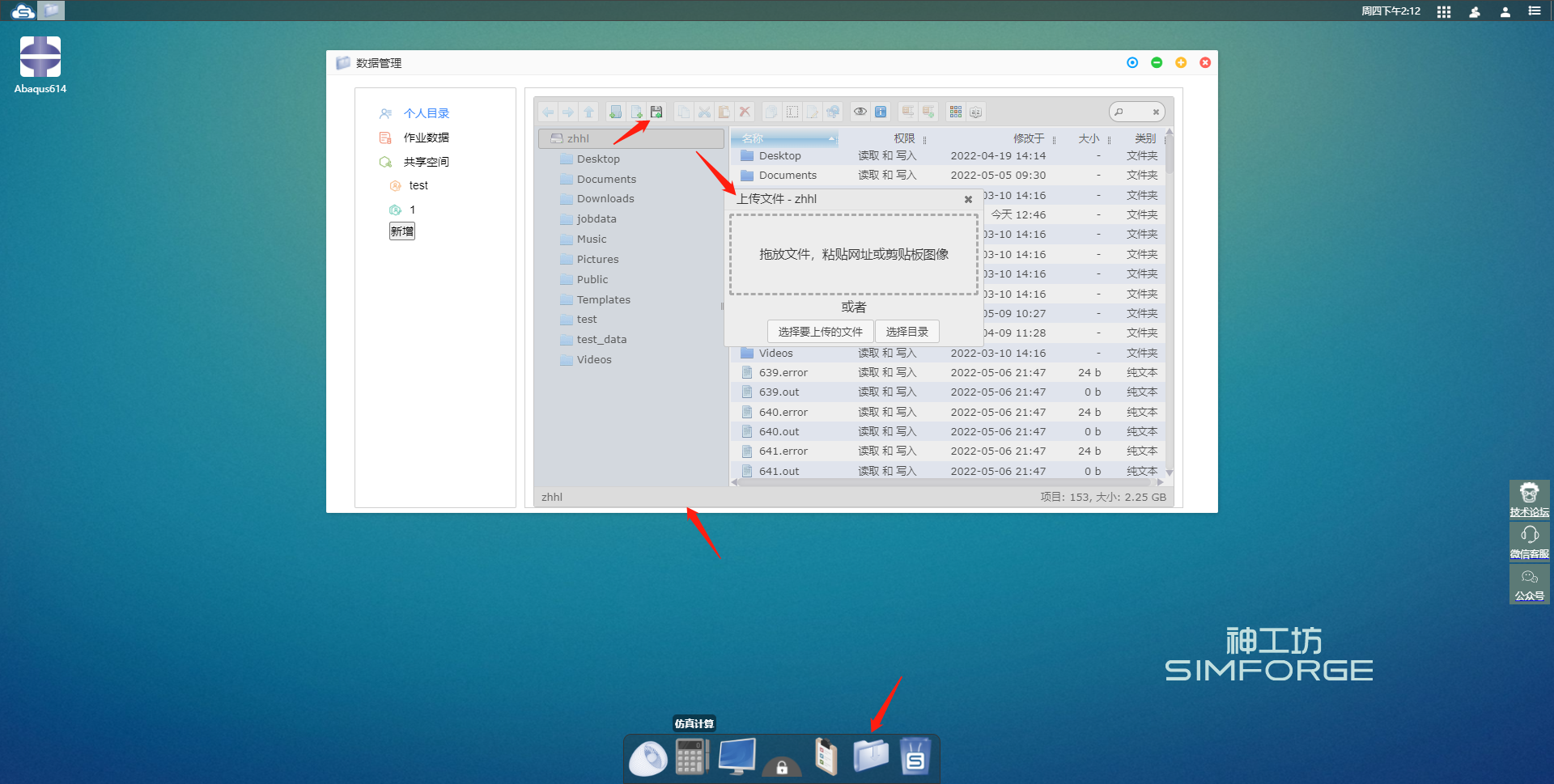
b)上传: 点选或者拖放上传工程文件至平台:

c)启动应用: 登录平台后,单击底部dock栏仿真计算 图标,进入仿真计算应用桌面,双击桌面Abaqus614软件图标,弹出作业提交界面:
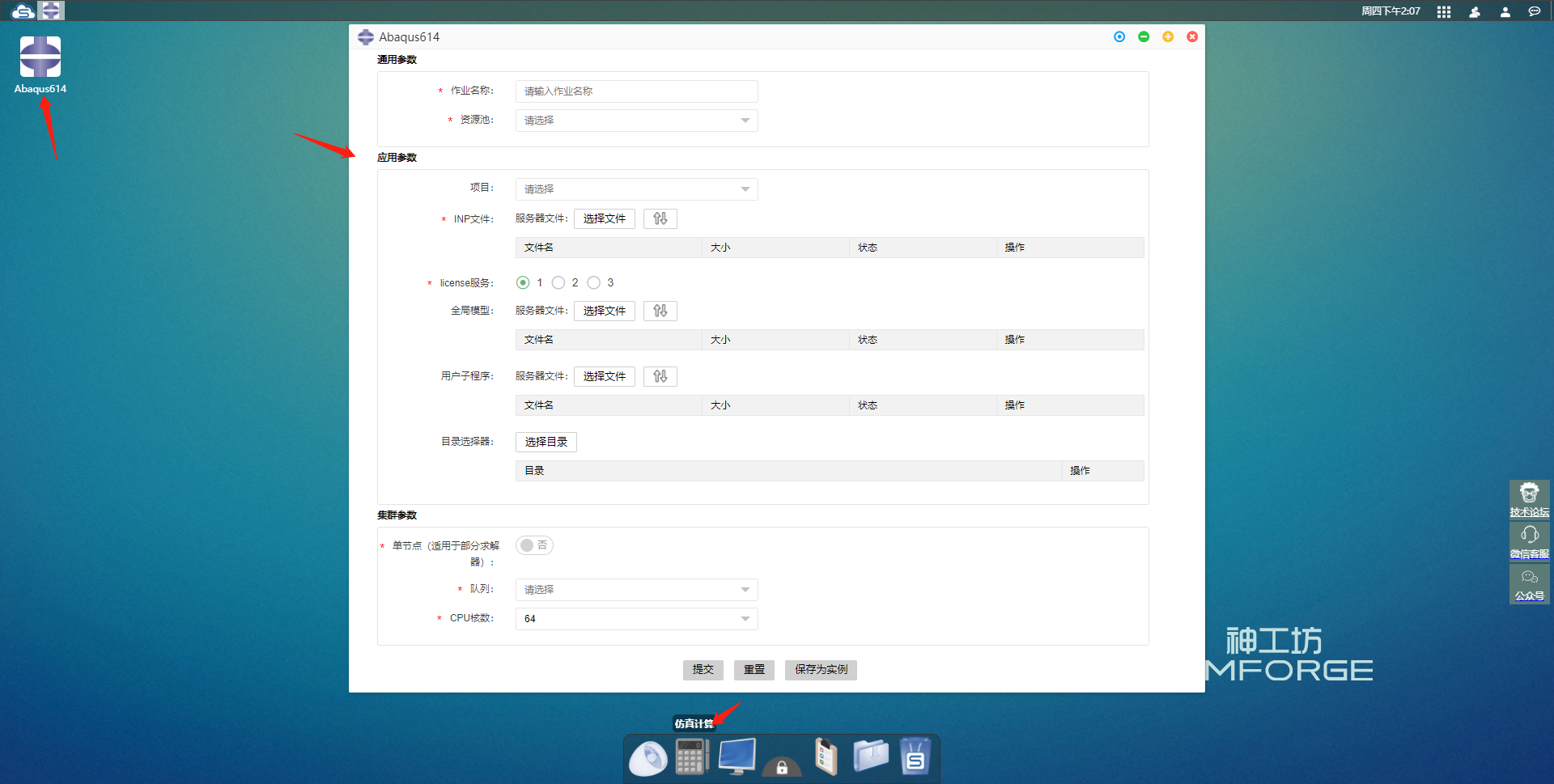
d)作业参数设置: 输入作业相关参数,单击选择文件,选中上传的工程文件,双击完成选择:
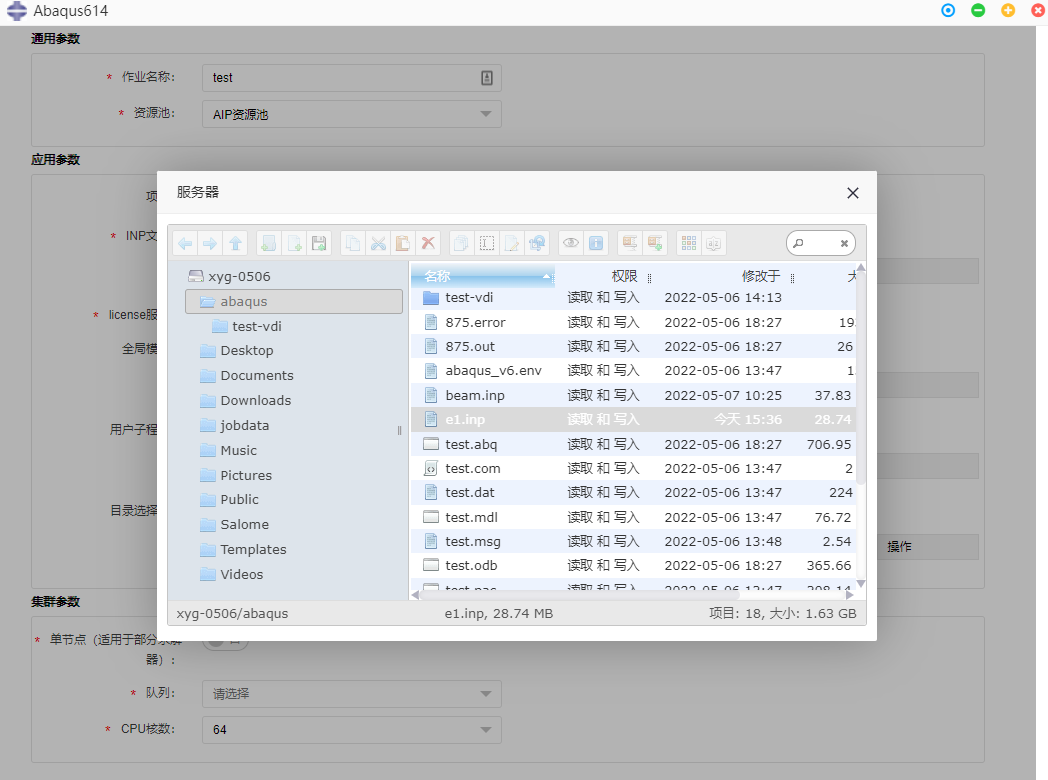
e)作业提交: 单击提交,完成作业的提交,进入作业详情界面:
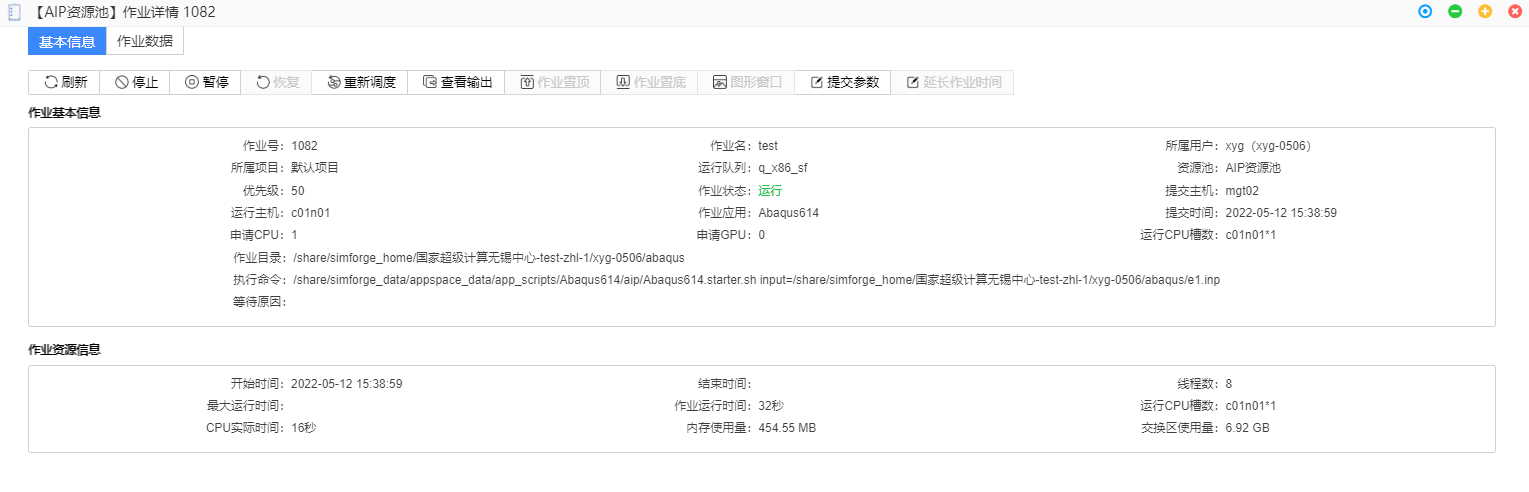
f) 查看输出: 单击查看输出,进入作业输出界面:

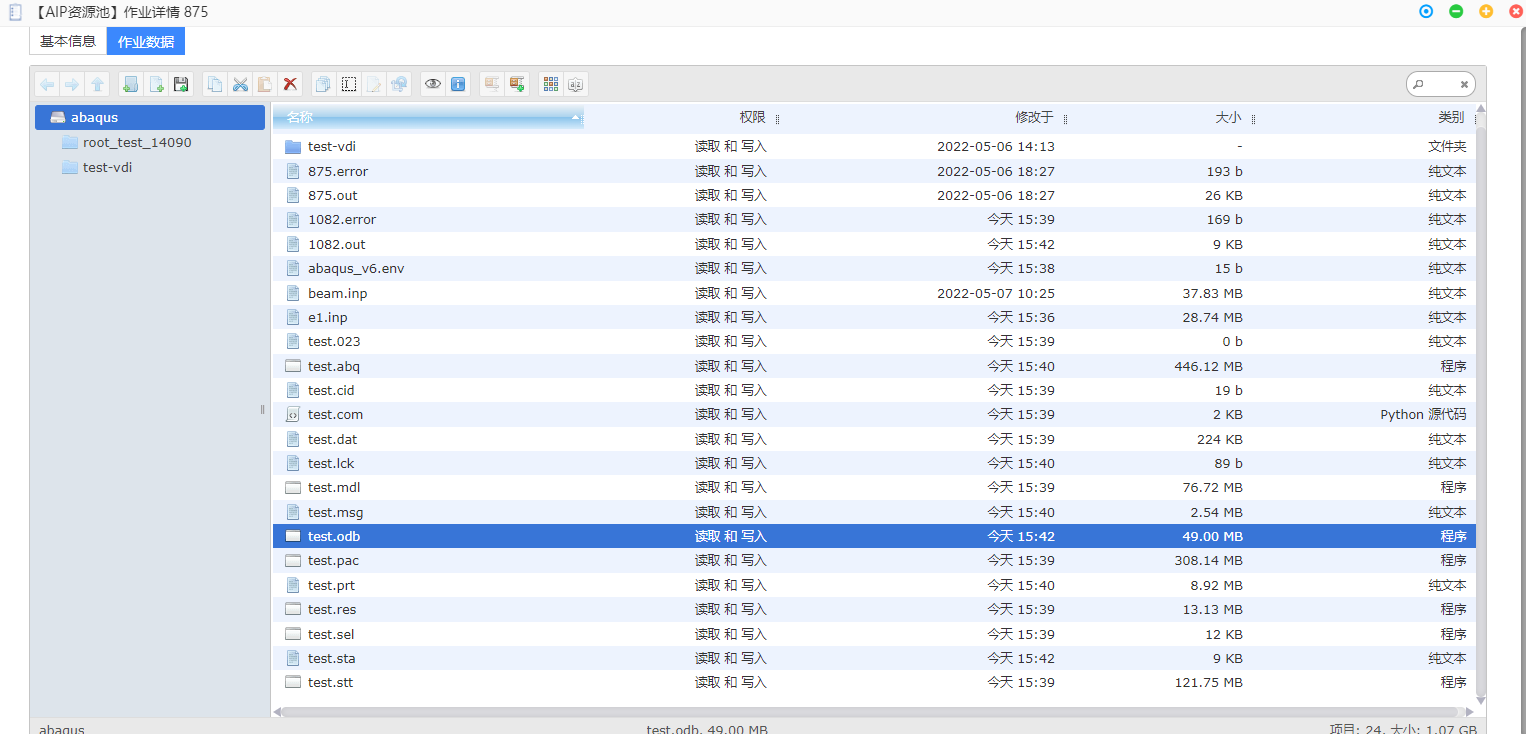
g) 计算完成,查看结果: 单击作业数据,进入个人文件目录,即可查看输出结果文件。如需关闭后再次查看,请点击下方dock栏作业管理 ,点击作业号进入。
案例二:StarCCM+ 仿真计算应用
案例说明
本案例展示了基于“神工坊”V2.0 进行StarCCM+仿真作业及在线协同的基本操作,演示算例是一个千万网格的搅拌器模型。
操作演示
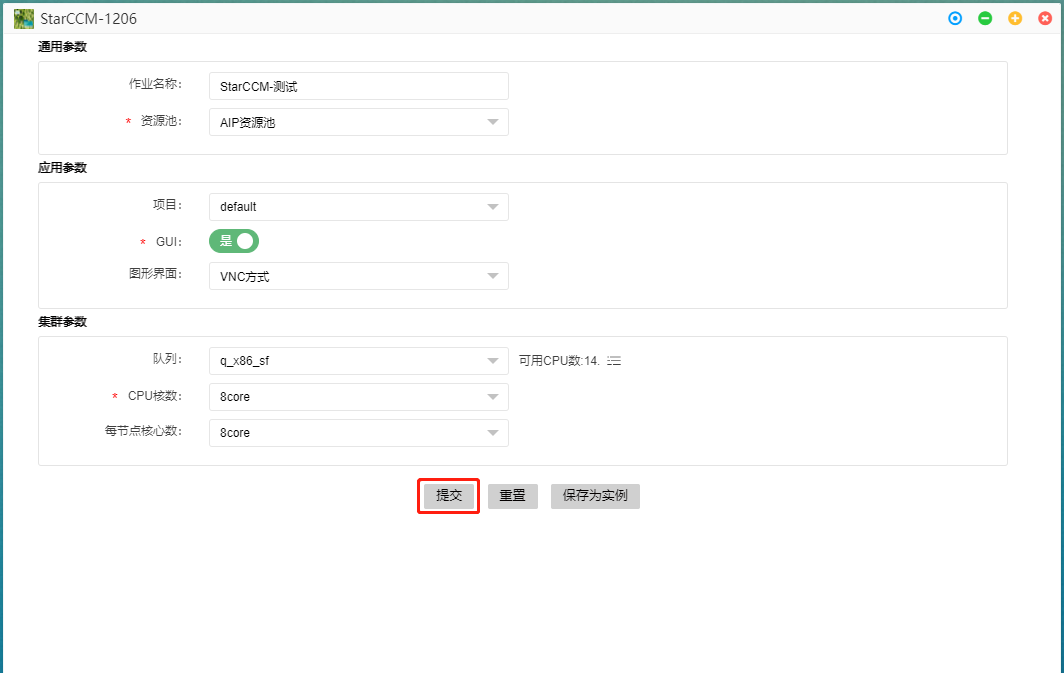
a)启动应用: 登录平台后,单击底部dock栏仿真计算图标,进入仿真计算应用桌面,双击桌面StarCCM+软件图标,弹出作业提交界面:
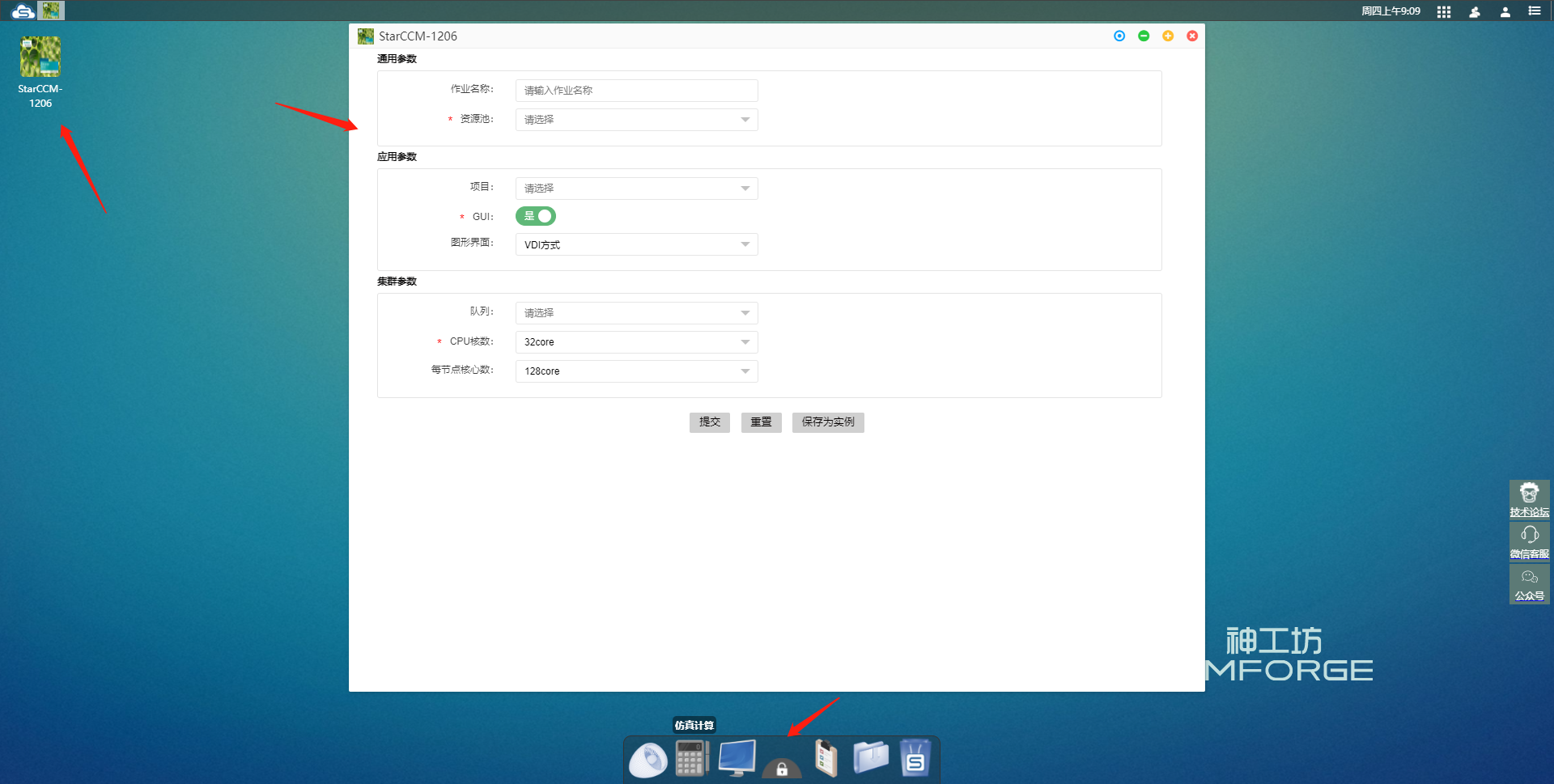
b)作业参数设置: 输入作业相关参数,单击提交,提交计算:
资源池: 选择AIP资源池
GUI: 图形显示方式,选择VNC
队列: 作业提交的队列,仿真计算应用 选择q_x86_sf
CPU核数: 拟并行的进程数
每节点使用的核心数: CPU核数/每节点使用的核心数=占用的节点数,q_x86_sf队列,每节点使用的核心数不能超过128核
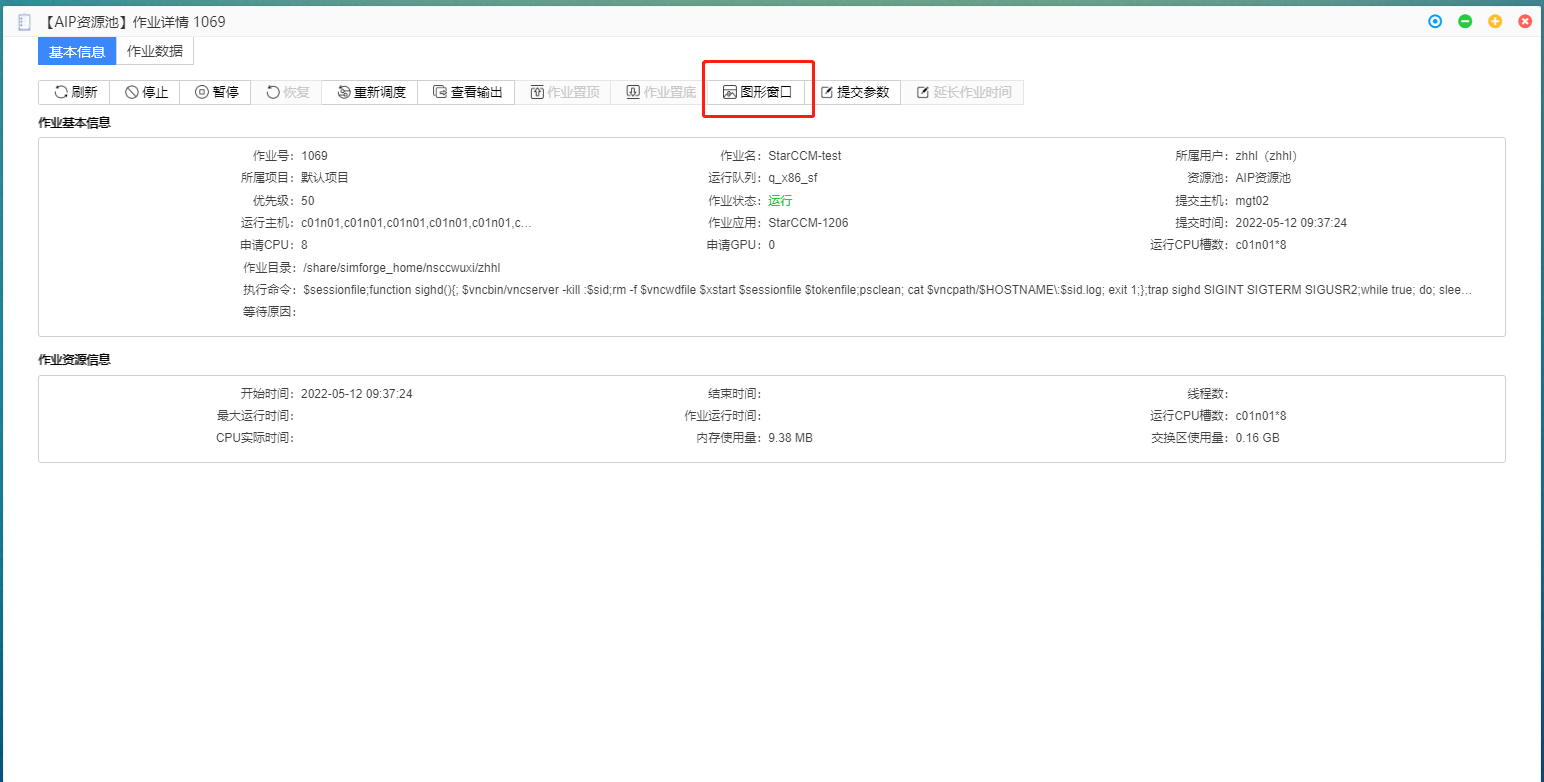
c)作业详情: 提交后进入作业详情界面,显示作业一些详细信息。单击 图形窗口 按钮,进入软件原生界面:
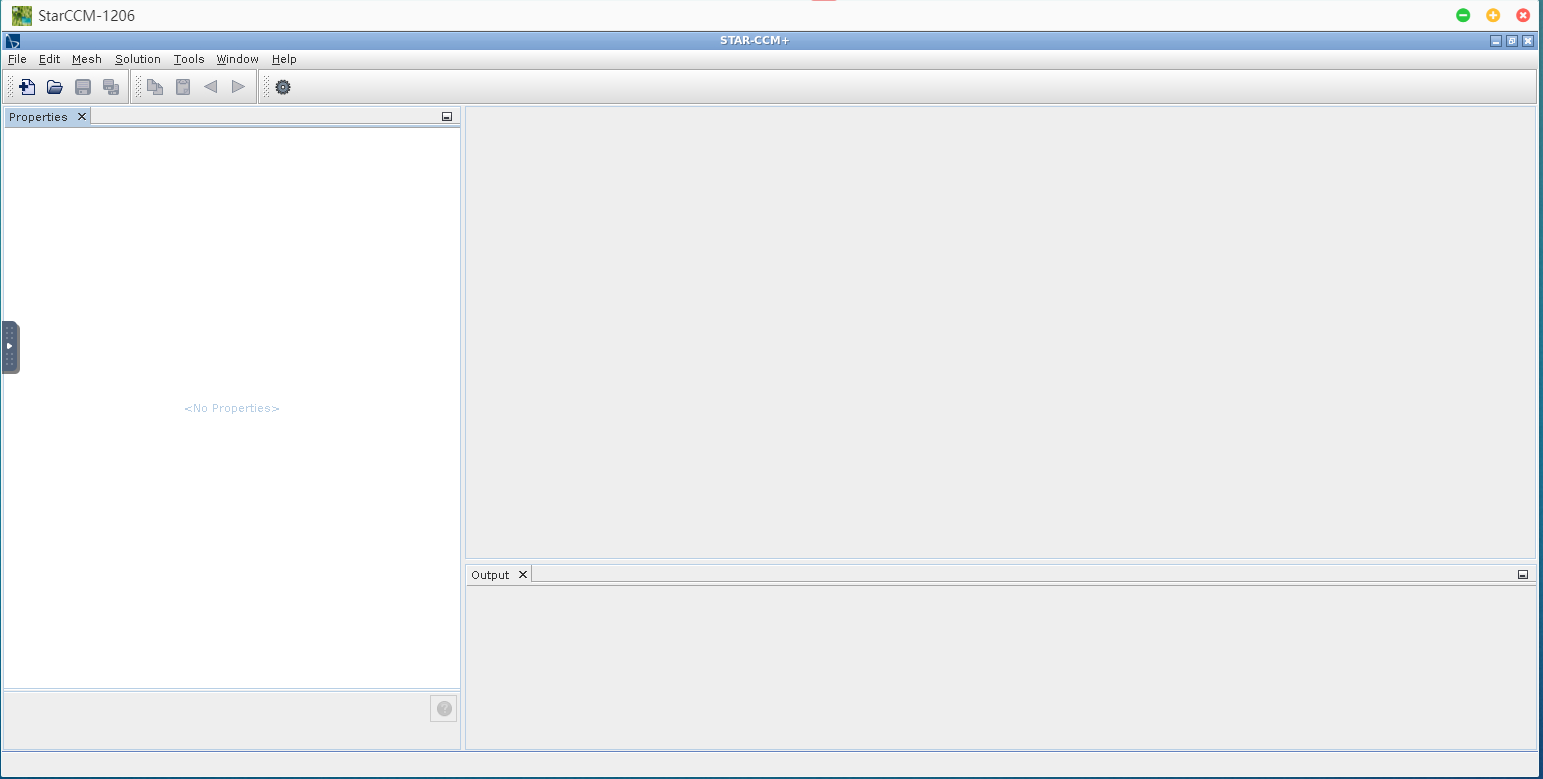
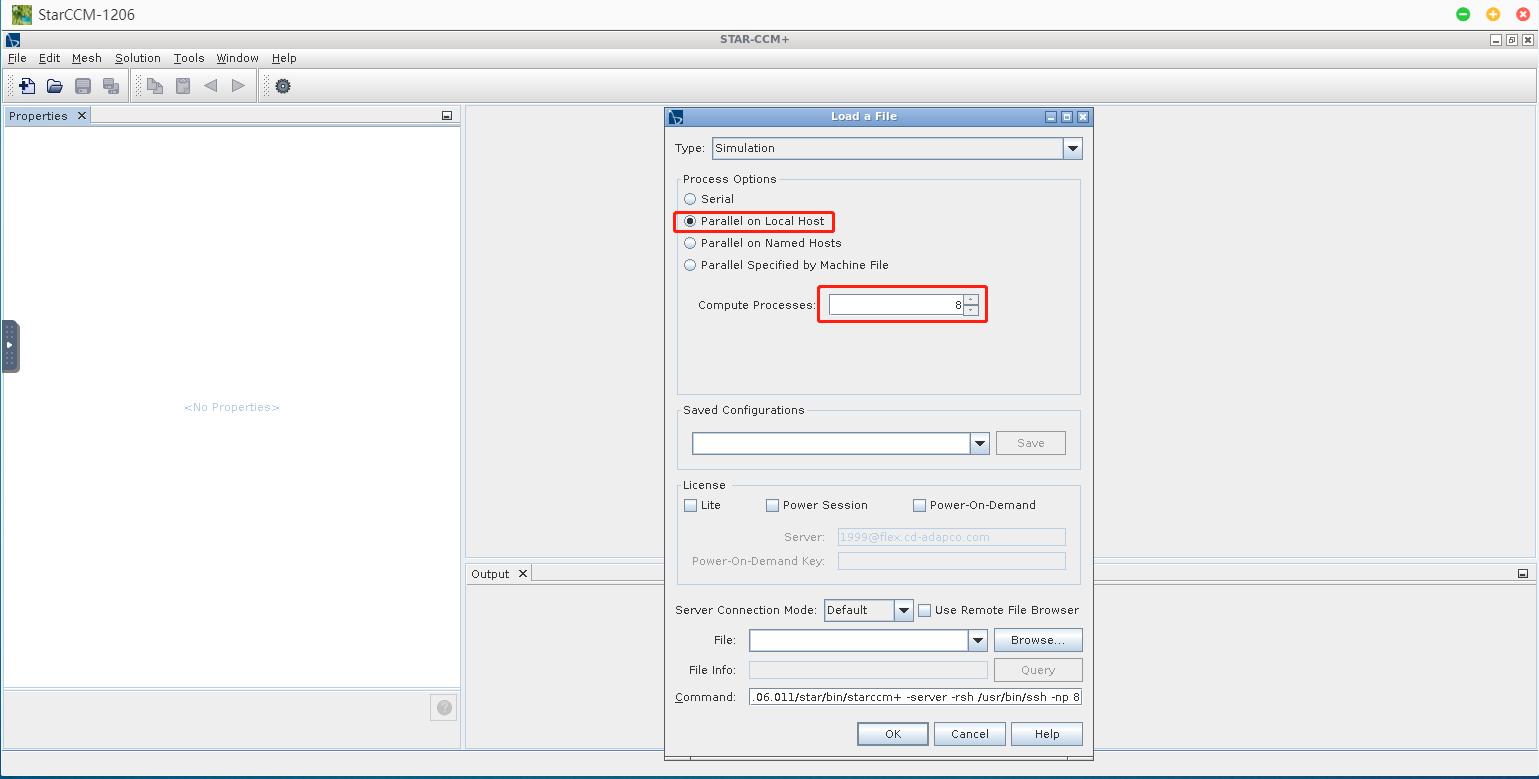
d)软件并行设置: 软件操作同本地一致,其中并行模式选择 parallel on Local Host,并行核数同 b) 步骤中一致
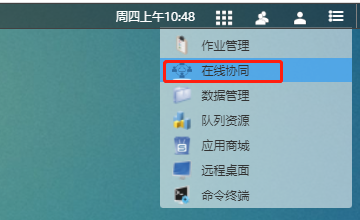
e)在线协同: 对于企业用户,在平台有多个用户,可以在线共享图形界面(仅支持VNC模式),单击顶栏功能管理下拉框,选择在线协同:
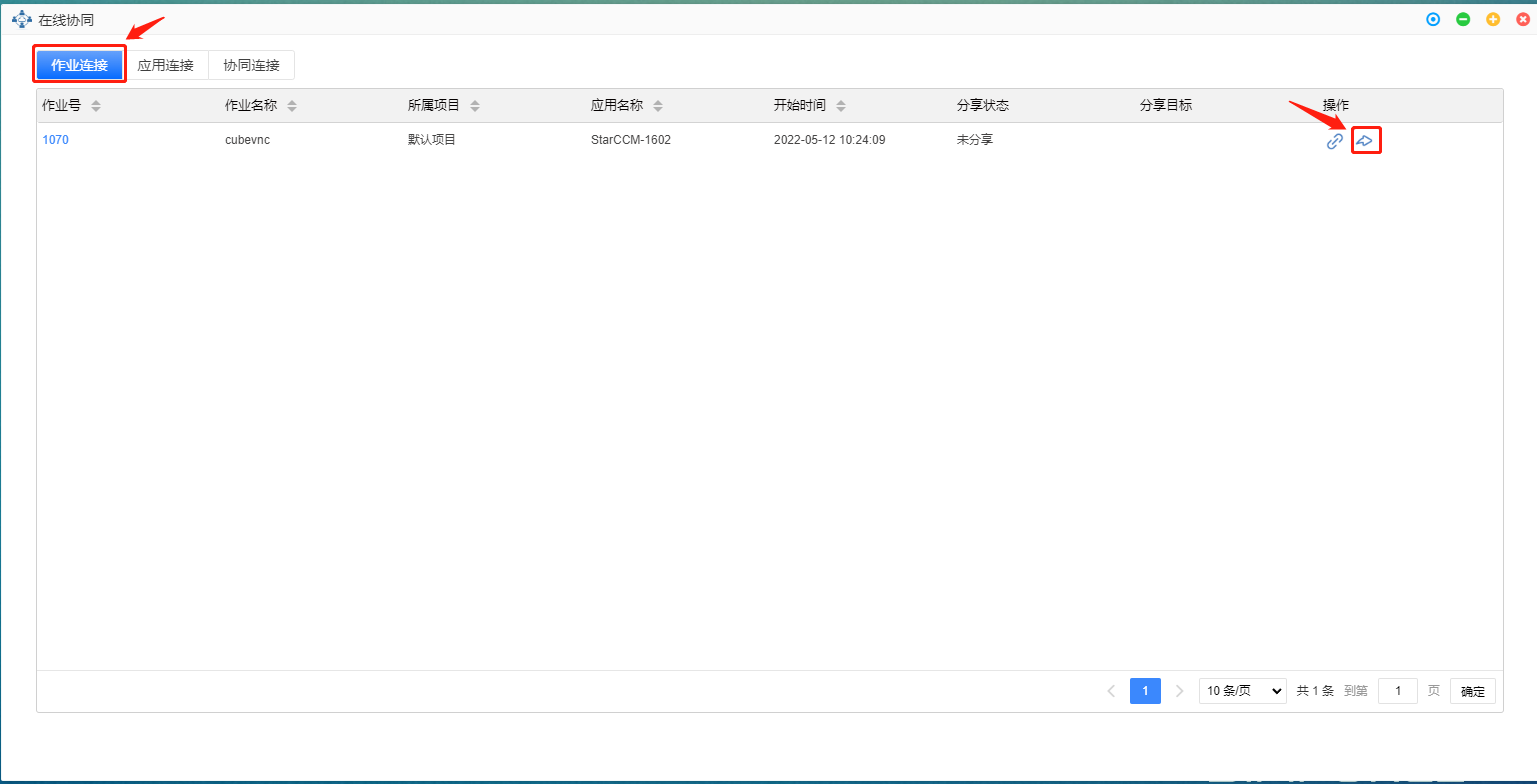
f)共享作业: 弹出的在线协同窗口中选择作业连接页面,选择要共享的作业,单击操作列里的分享按钮:
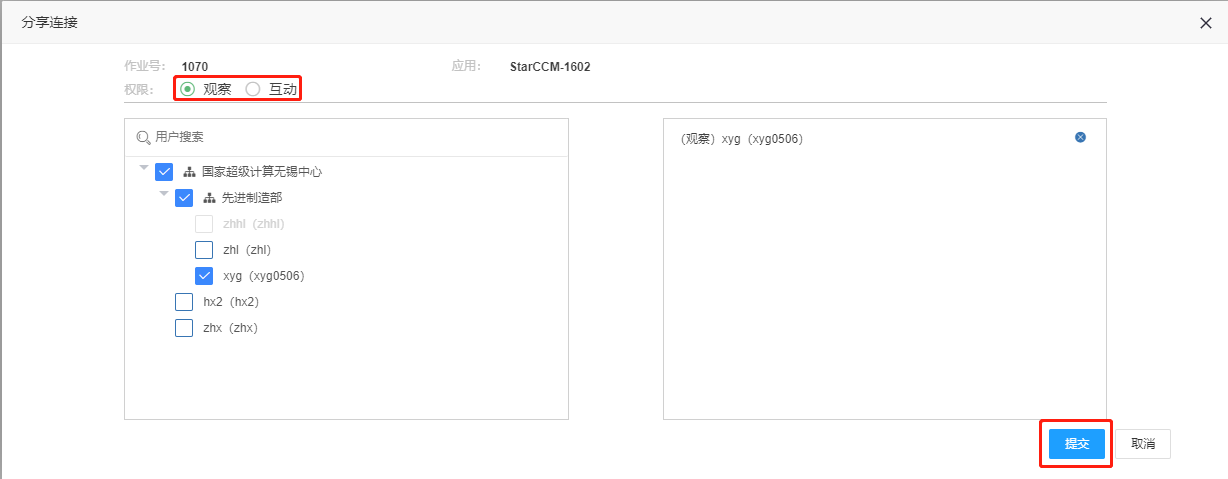
g)共享成员选择: 弹窗中选择共享模式,选择需要共享给的成员,点击提交:
观察: 被共享者只可观看图形界面 互动: 被共享者可操作图形界面
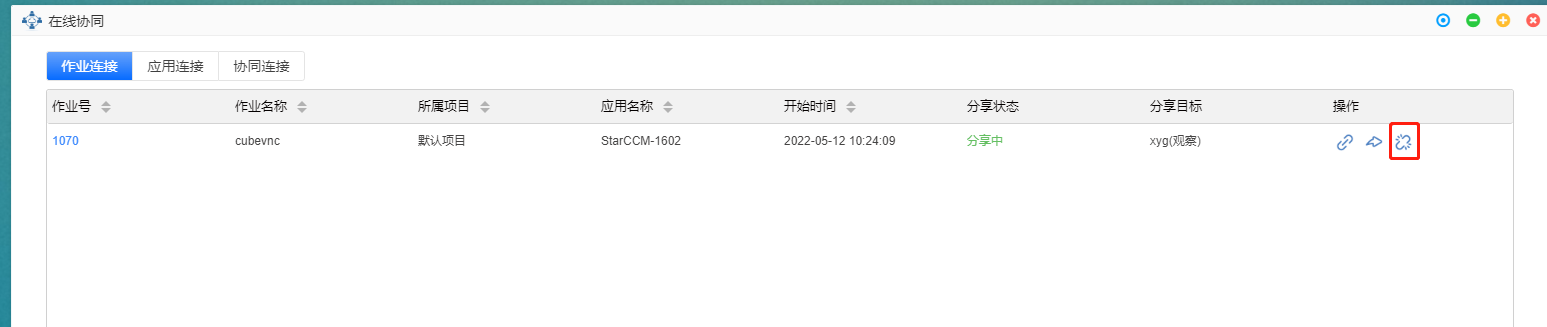
h)共享成功: 共享成功后,作业 操作列 按钮增加断开分享按钮,点击可以端口分共享:
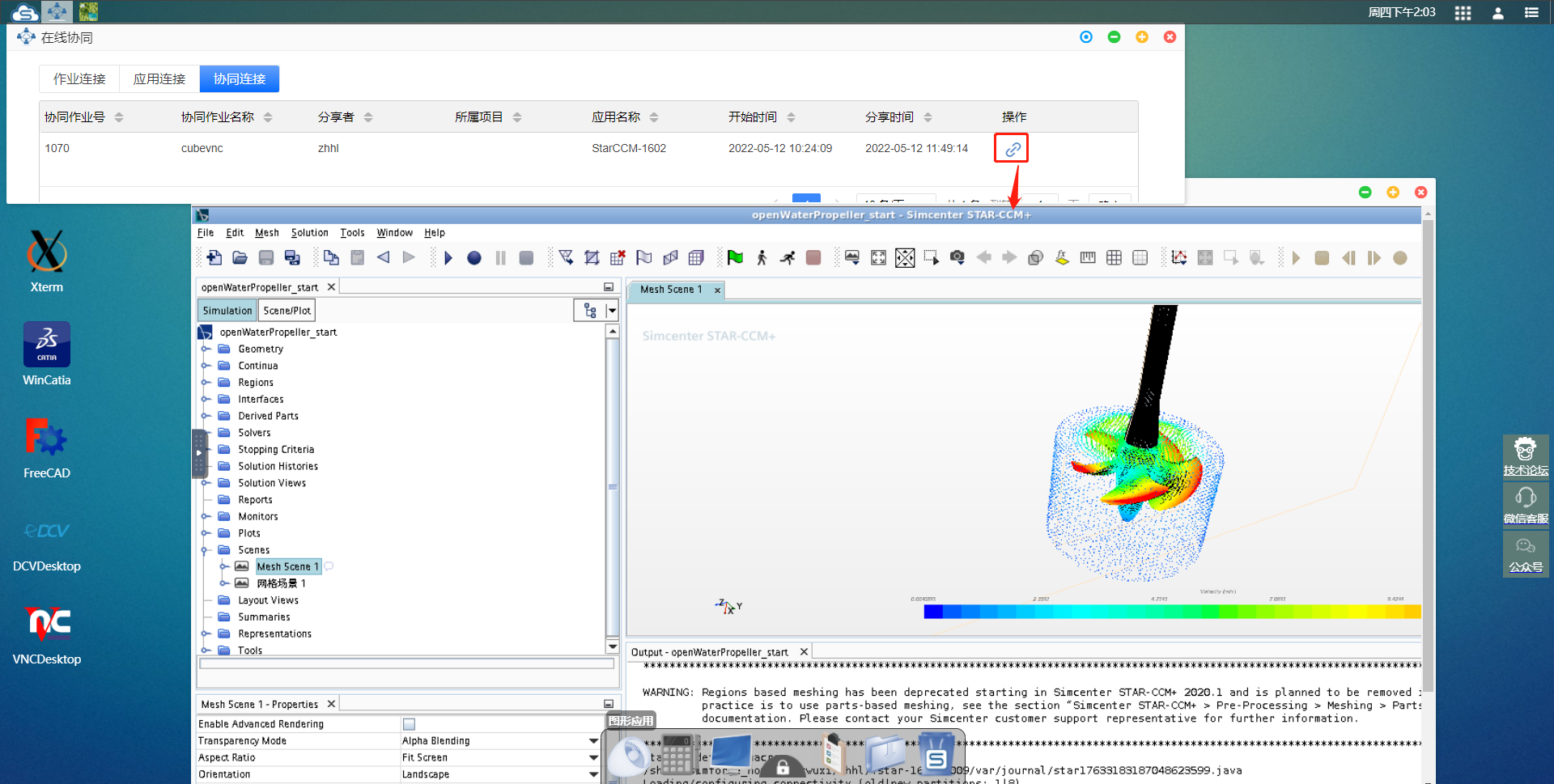
i)协同作业: 被共享者,登录桌面后,在 在线协同 界面,协同连接 子页面可以查看被共享的作业,点击连接进入共享界面:
图形应用
案例三:ICEMCFD 图形应用案例
案例说明
本案例演示了通过远程桌面(VDI)模式使用ICEMCFD,VDI模式具有更高的流畅度和清晰度,为复杂模型的前后处理工作提供了较好的用户体验。
操作演示
a)远程桌面开通: 点击桌面底部dock栏远程桌面 图标,弹出远程桌面开通界面:
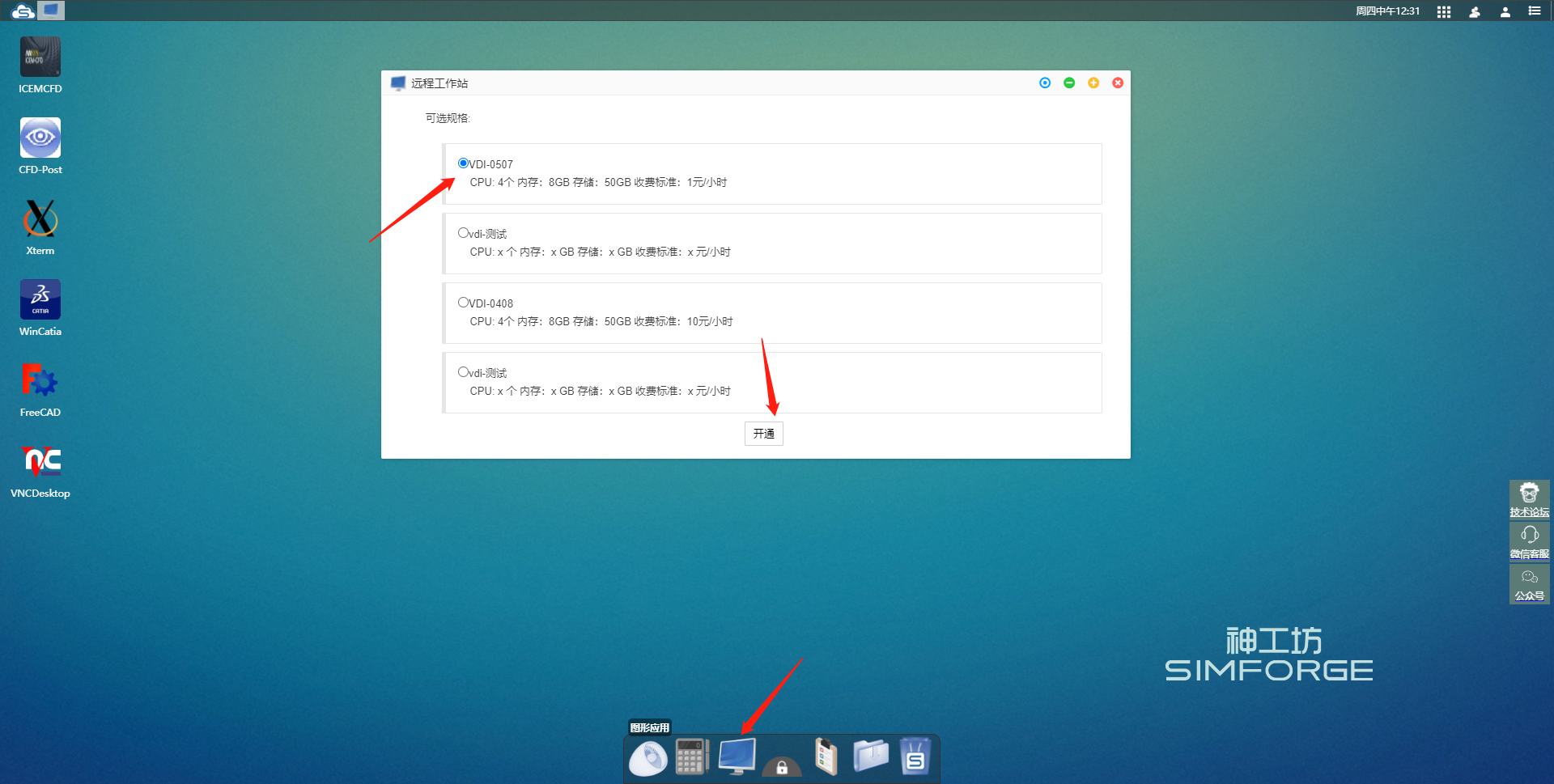
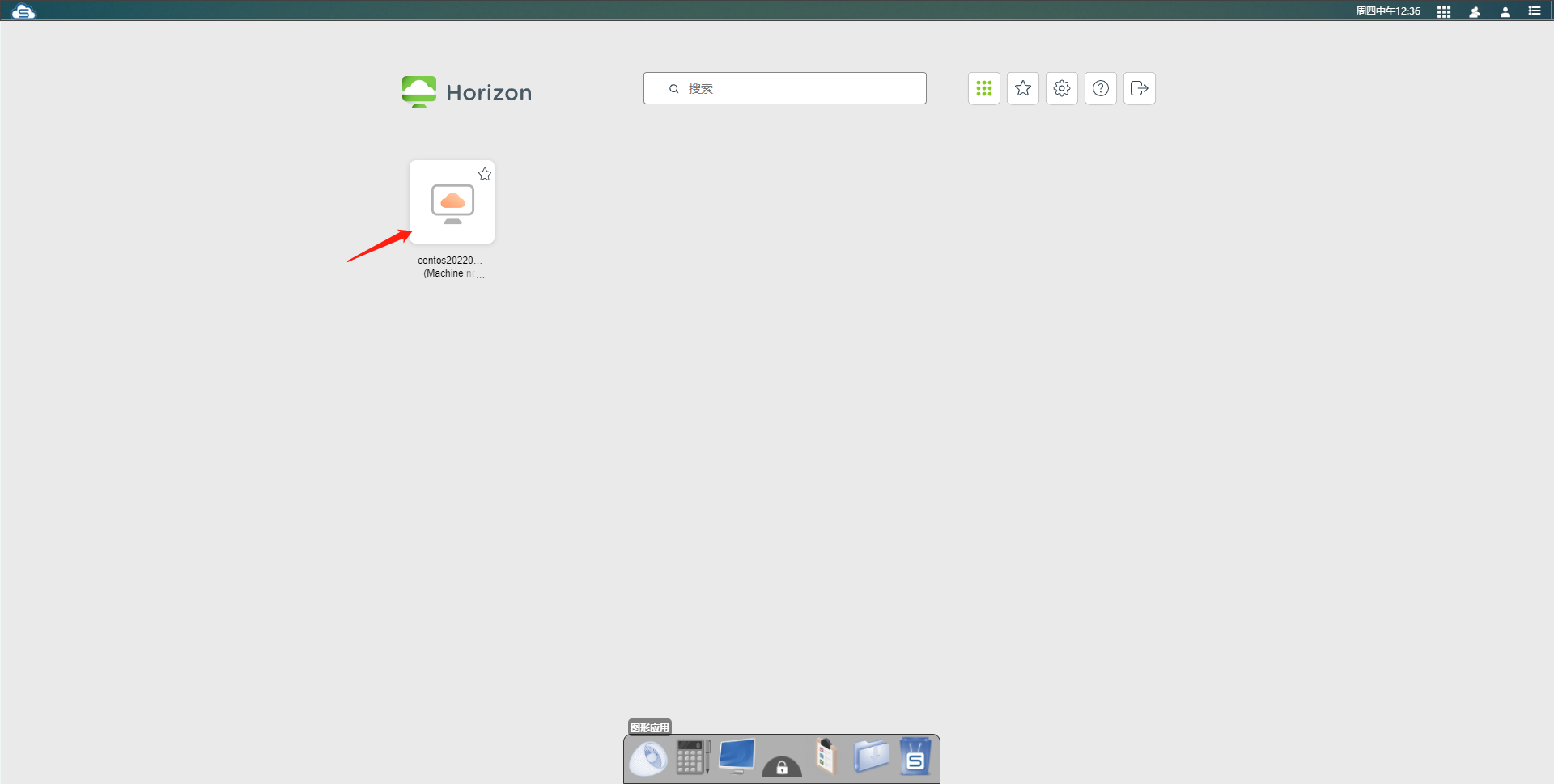
b)进入远程桌面: 单击开通后,弹出远程桌面进入界面,单击图标,进入远程桌面
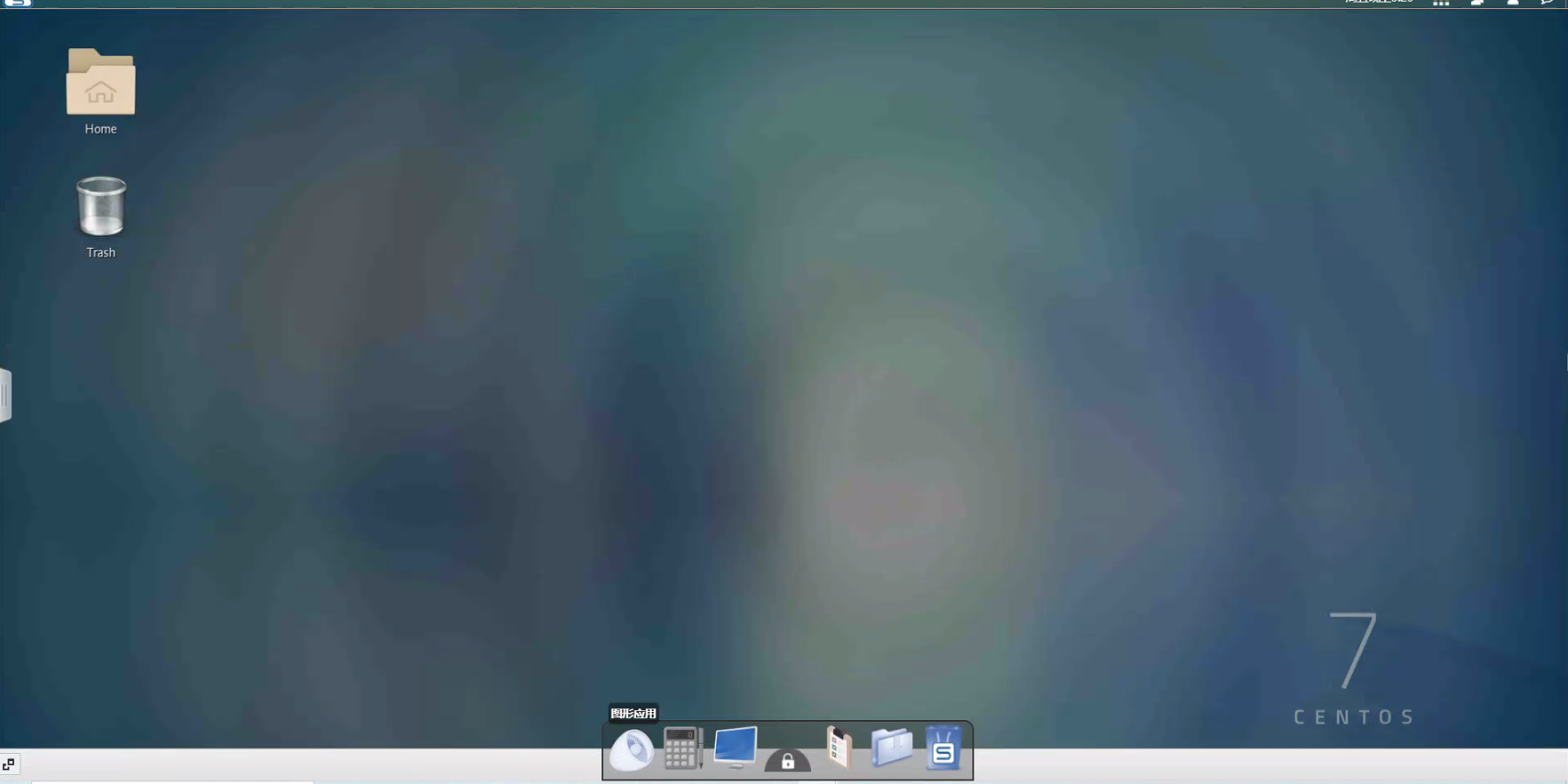
c)远程桌面窗口: 远程桌面窗口如下所示:
e)软件启动: 单击底部dock栏图形应用 ,双击桌面ICEMCFD图标,软件启动:
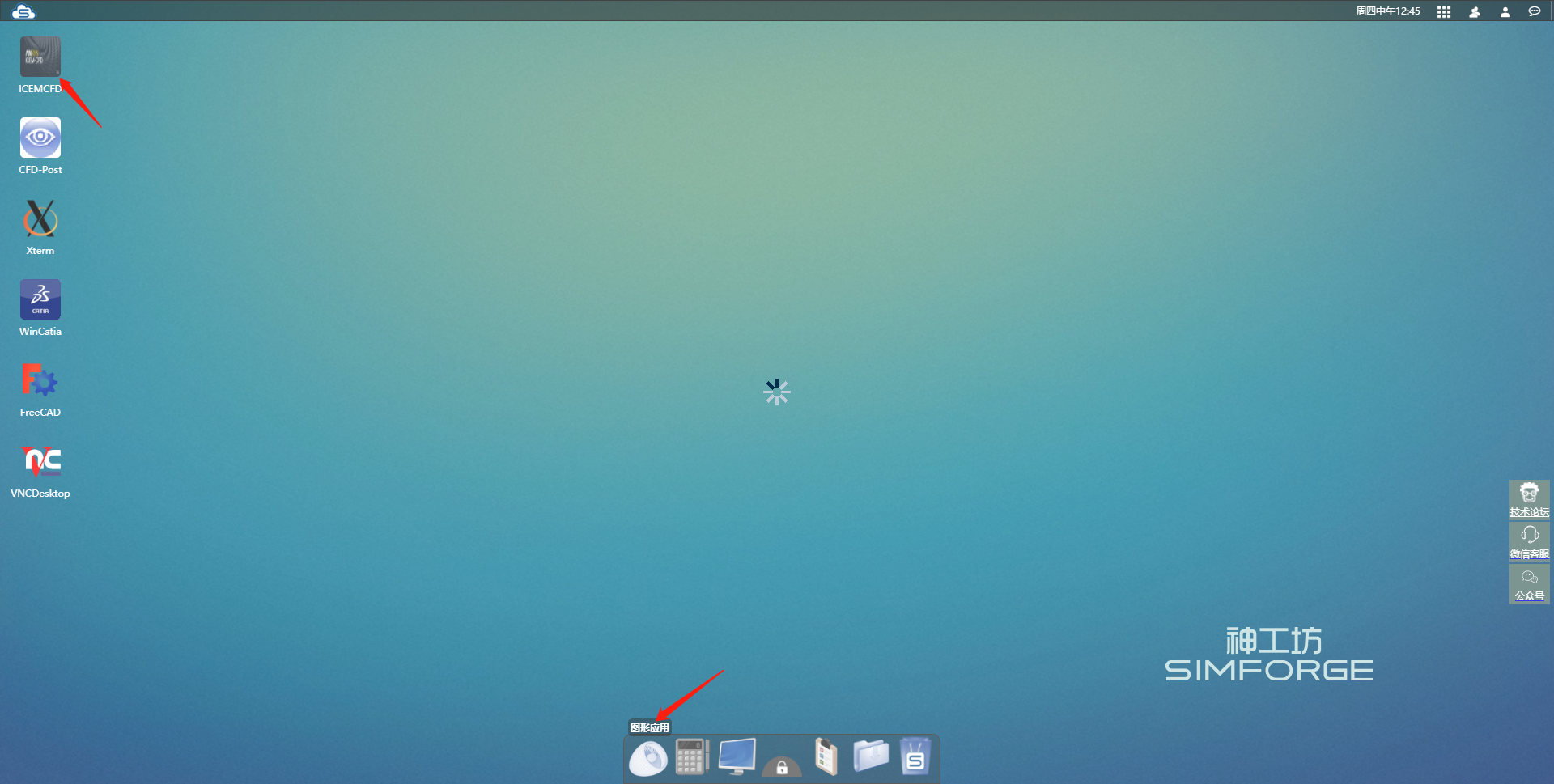
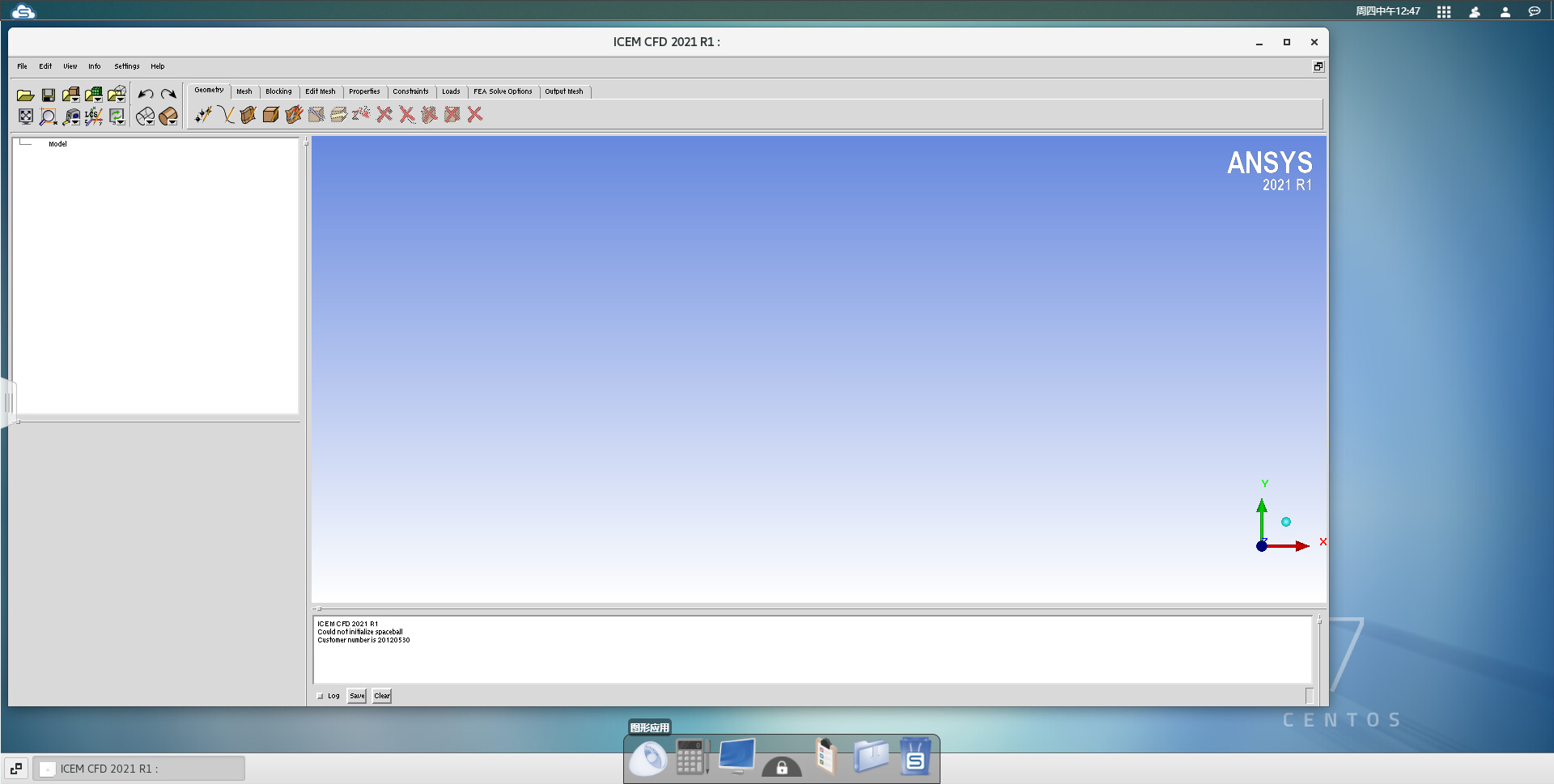
f)软件启动成功: 软件启动成功后,会自动切换至VDI桌面窗口,软件已启动,软件的操作同用户本地使用一样,具体使用参考ICEMCFD帮助文档
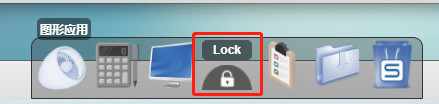
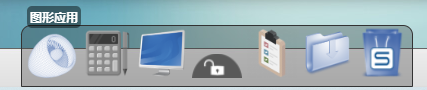
g)隐藏dock栏: dock栏会遮挡VDI桌面,影响底部区域的鼠标操作,因此需要隐藏。单击dock中间锁按钮,将其解锁。
解锁状态,鼠标移开dock区域,或者单击桌面其他区,dock栏会自动隐藏至桌面底部,鼠标向下划过桌面边界,dock栏再次浮现:
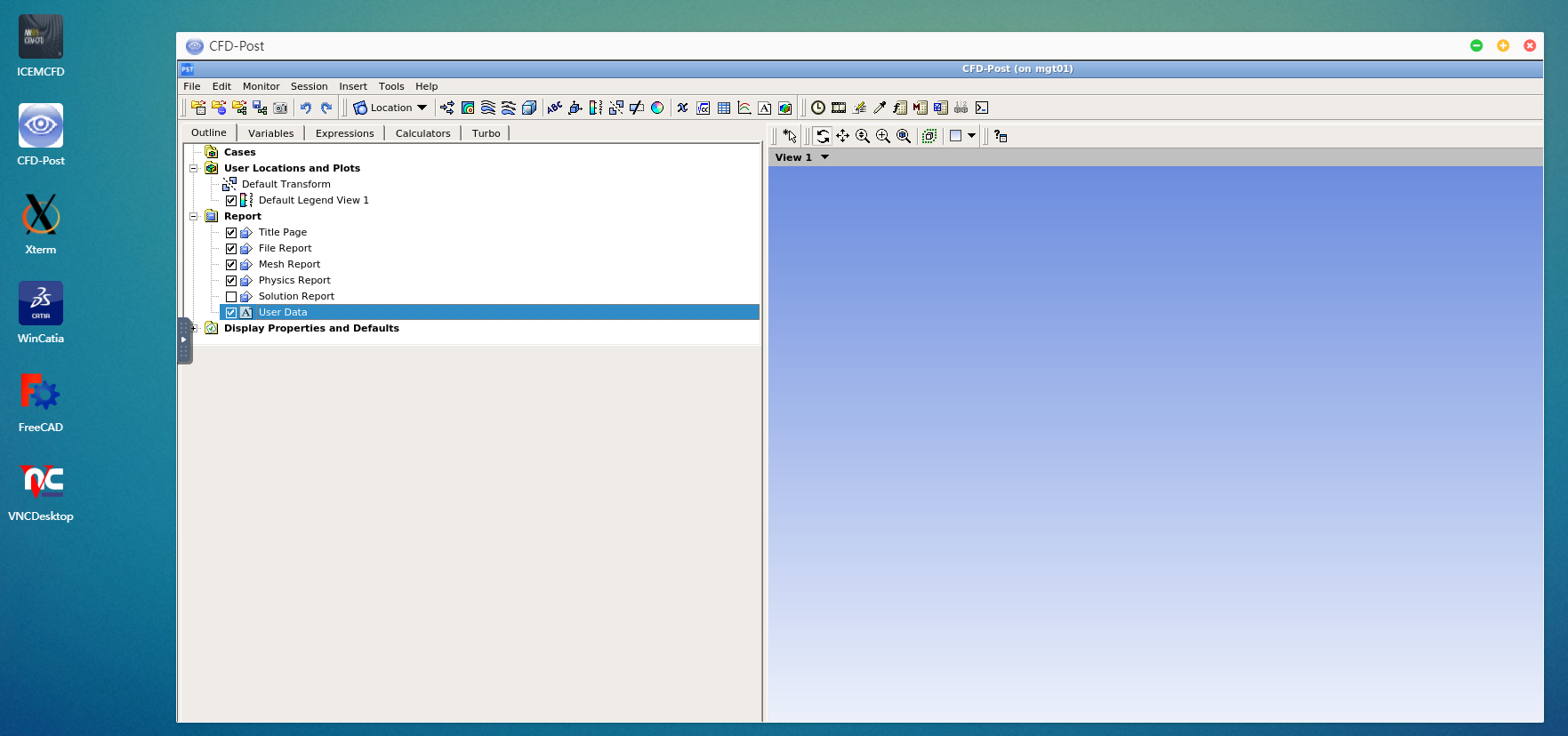
案例四:CFD-Post图形应用案例
案例说明 本案例演示了通过VNC模式使用CFD-Post图形应用,VNC模式支持图形窗口的在线共享。
操作演示
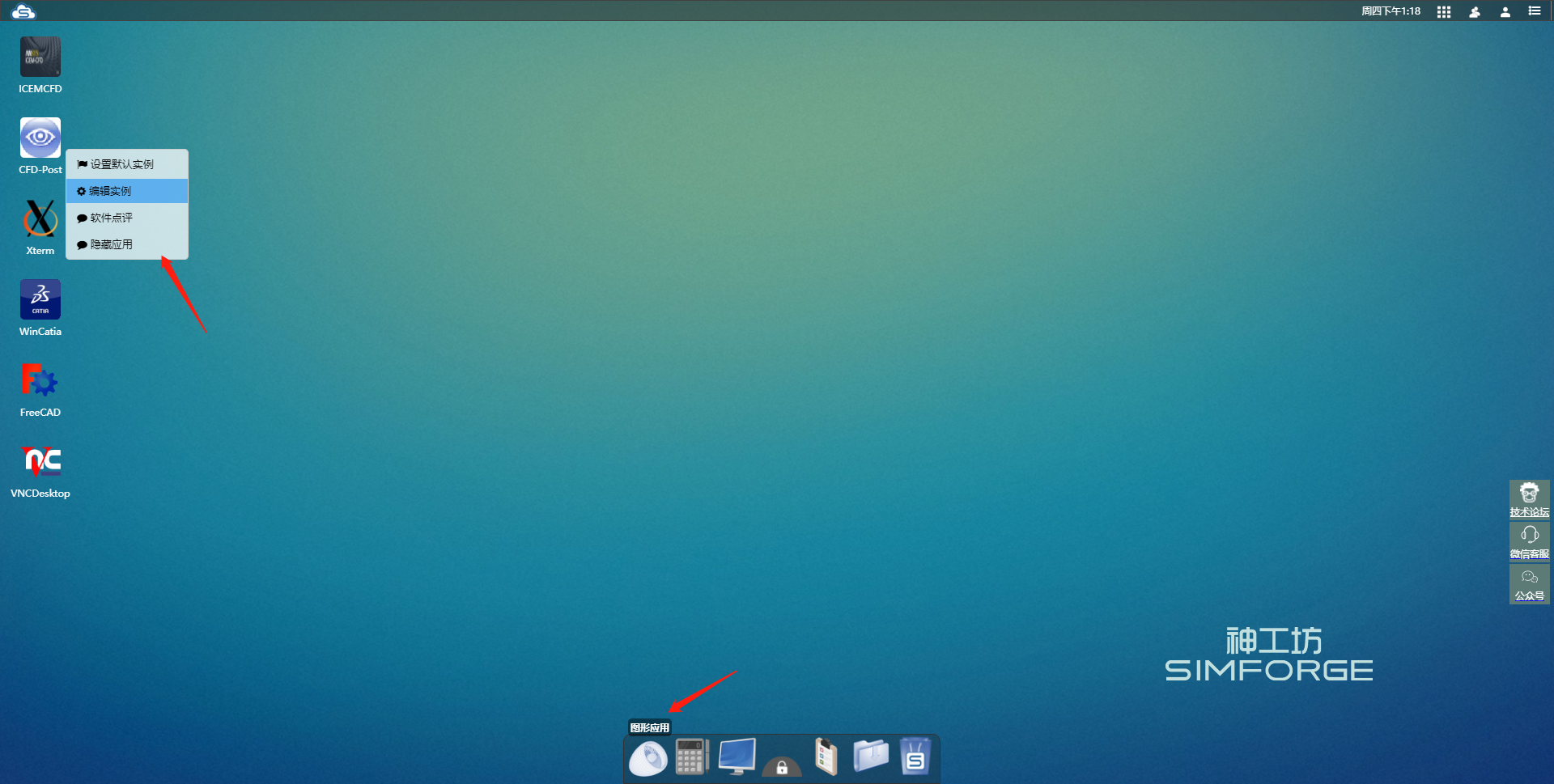
a)实例创建: 图形应用默认采用VDI模式启动,因此首先需要修改启动模式为VNC。右击CFD-Post桌面图标,选择编辑实例:
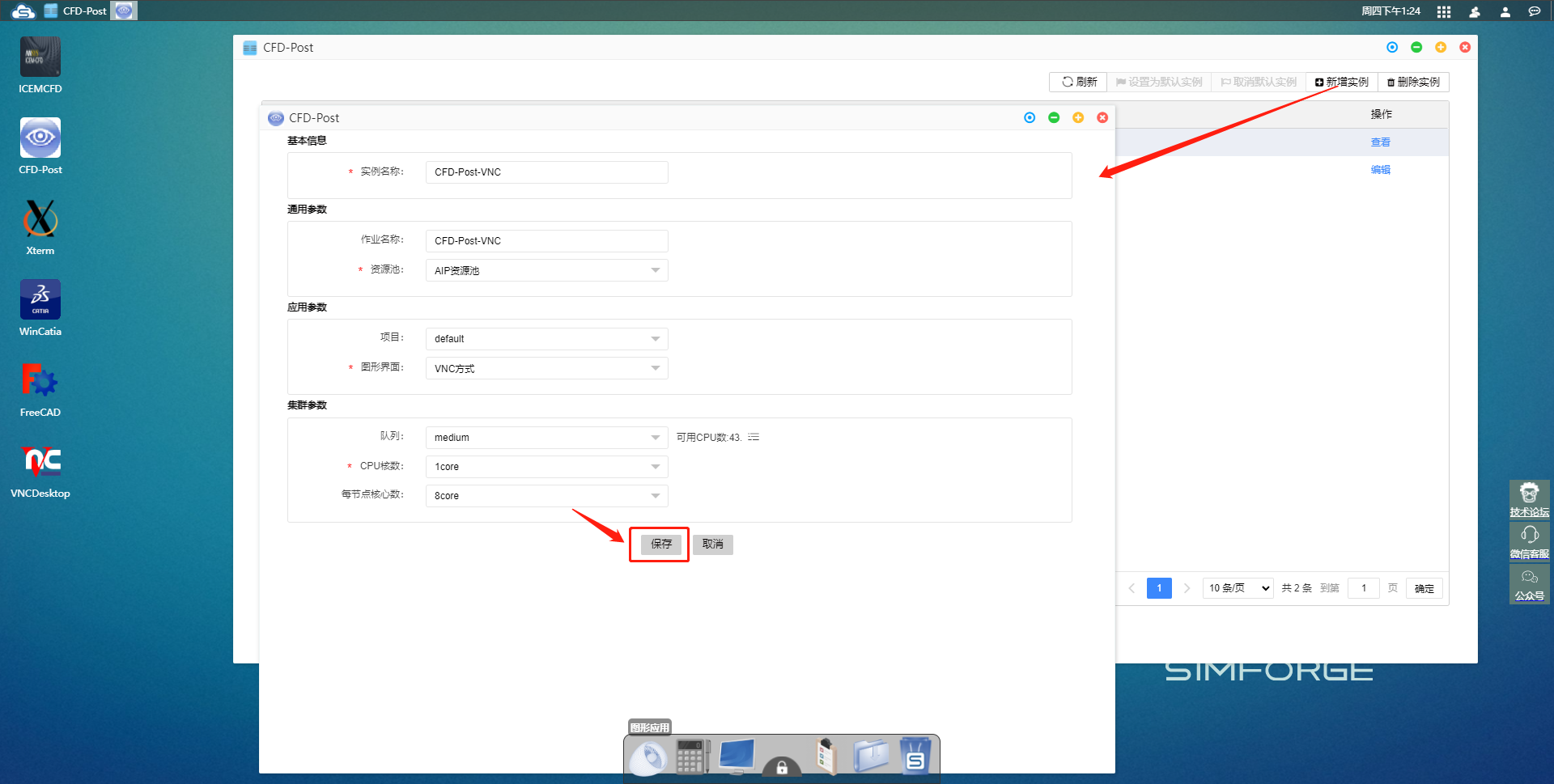
b)新增实例: 弹窗弹出实例创建界面,单击右上角新增实例,填写实例参数:
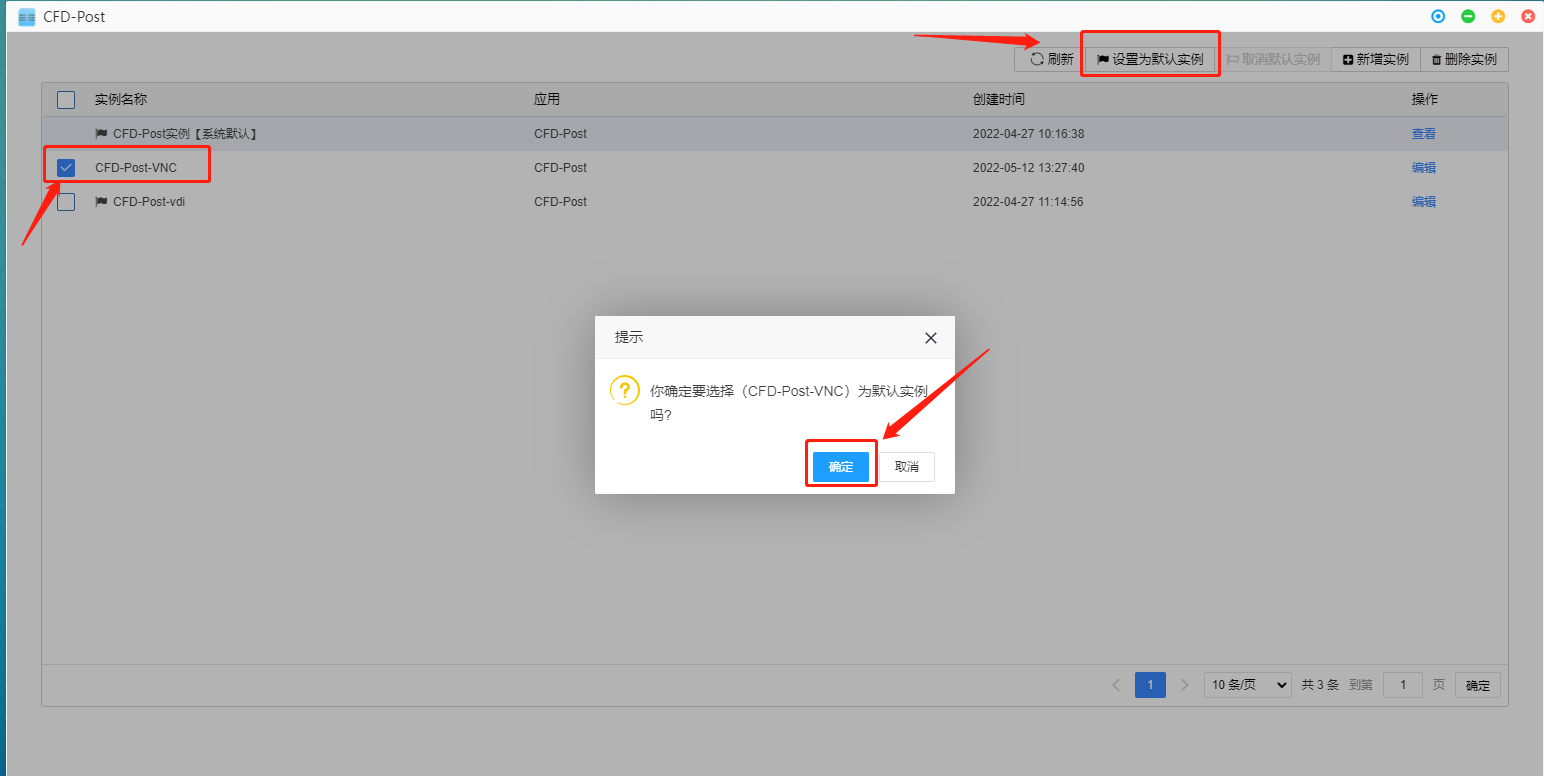
c)设置默认实例: 单击保存后新增实例成功,勾选新增实例,单击右上角 设置为默认实例 按钮,弹窗点击 确定,设置CFD-Post图形应用默认启动方式为VNC:
d)启动软件: 双击桌面图标,此时CFD-Post将以VNC模式启动